最近在搞 计算机图形学相关的东西,有个 demo 用到了 opencv,找了 google 一圈,发现国内都没有比较好的配置和解决的办法,要不就是几年前的教程,最近正好踩坑完,其中经历了自己编译 source file,然后又用 Cmake-gui 来编译,发现都搞不定,最后直接通过下载源码,配置下环境变量即可。分享下如何在 window下 vs code 迅速运行 opencv。
Microsoft Visual Studio Enterprise 2022 (64-bit) - Current Version 17.3.1
Cmake cmake version 3.21.1
opencv version 4.6.0
VS Code
VSCode 要装的插件如下: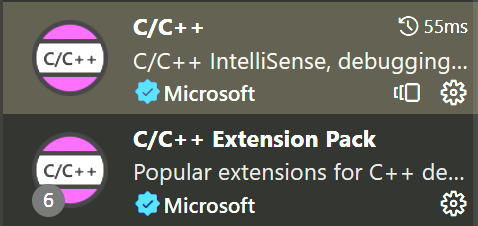
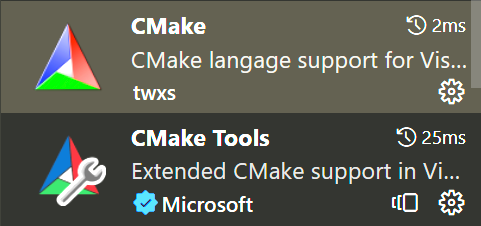
大致需要准备的环境和信息就是上面的样子。
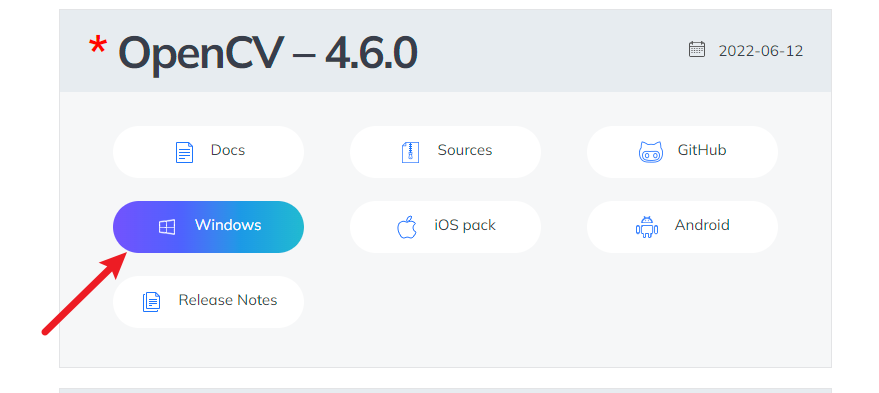
选择你的系统以及对应的平台进行下载,保存到一个你记得住的地方。
我这边存的地方如下所示,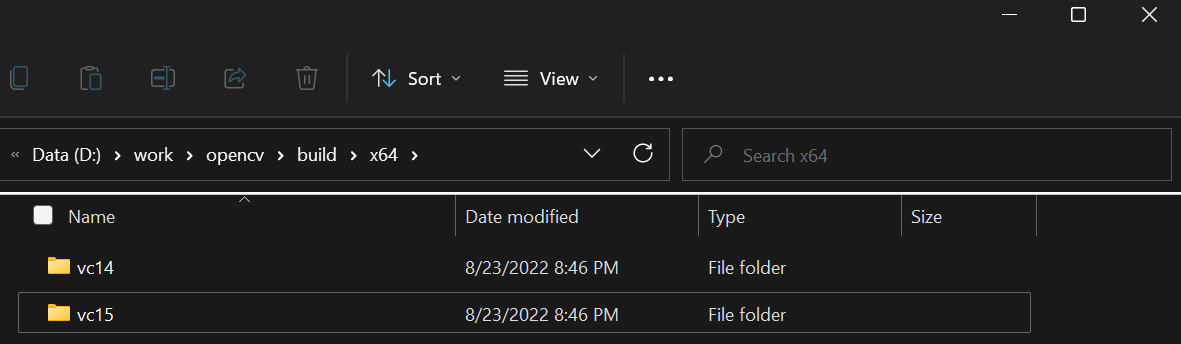
第一个是 OpenCV_DIR 配置
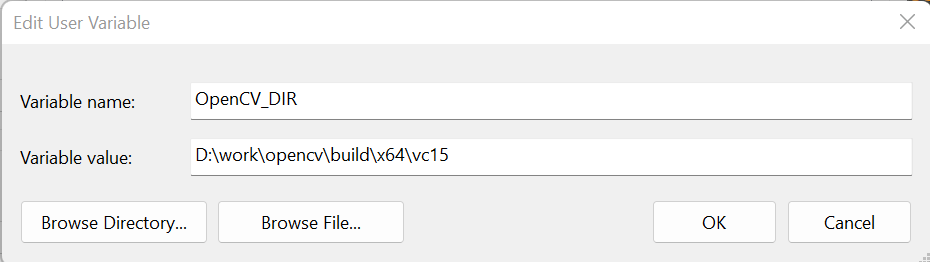
第二个是 Path 下面的配置
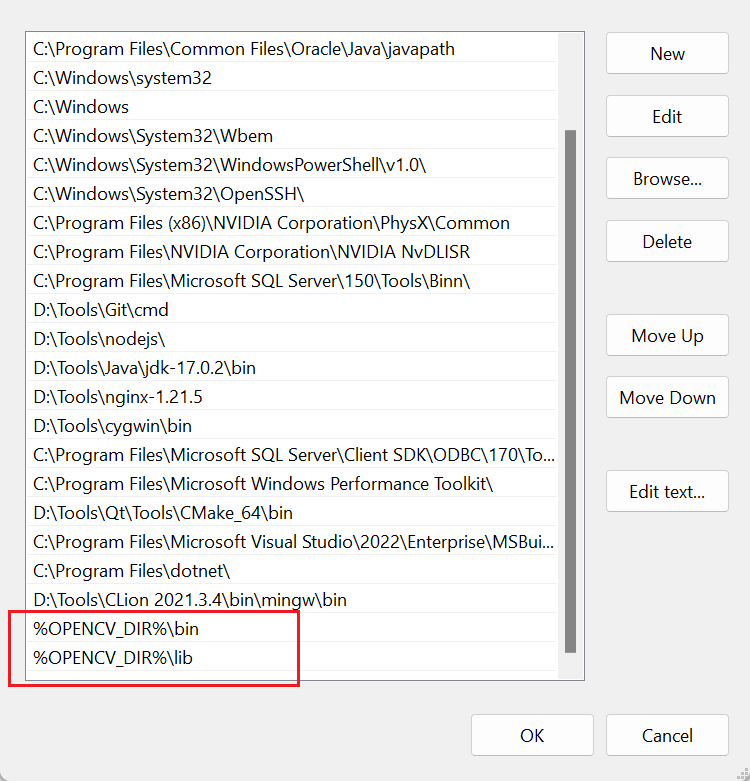
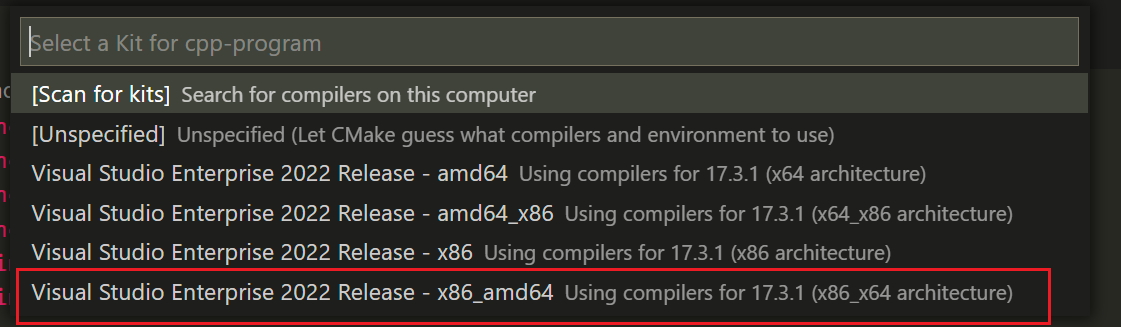
VSCode 的配置选择如下
cmake_minimum_required(VERSION 3.21)project(opencv_demo)set(CMAKE_CXX_STANDARD 14)#### OpenCV Begin ####find_package(OpenCV REQUIRED)include_directories(${OpenCV_INCLUDE_DIRS})#### OpenCV End ####add_executable(opencv_execmain.cc)target_link_libraries(opencv_exec ${OpenCV_LIBS})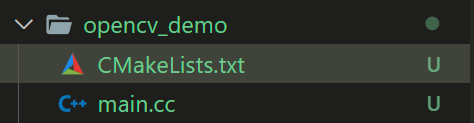
#include <iostream>#include <opencv2/core.hpp>#include <opencv2/highgui.hpp>#include <opencv2/imgcodecs.hpp>using namespace cv;using namespace std;int main(int argc, char** argv) { if (argc != 2) { cout << " Usage: " << argv[0] << " ImageToLoadAndDisplay" << endl; return -1; } Mat image; image = imread(argv[1], IMREAD_COLOR); // Read the file if (image.empty()) // Check for invalid input { cout << "Could not open or find the image" << std::endl; return -1; } namedWindow("Display window", WINDOW_AUTOSIZE); // Create a window for display. imshow("Display window", image); // Show our image inside it. waitKey(0); // Wait for a keystroke in the window return 0;}运行 ./opencv_exec.exe test.png 即得到如下所示: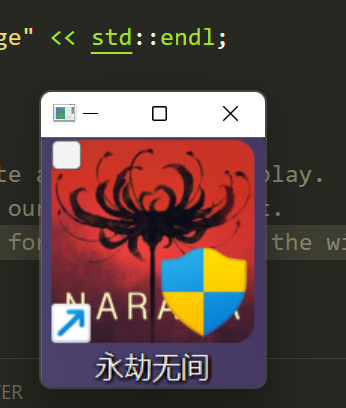
Demo 地址如下: https://github.com/doublnt/cpp-program/tree/main/opencv_demo