<!DOCTYPE html><html lang="en"> <head> <meta charset="UTF-8"> <meta name="Generator" content="EditPlus?"> <meta name="Author" content=""> <meta name="Keywords" content=""> <meta name="Description" content=""> <title>Document</title> </head> <body> </body></html><!DOCTYPE html><html lang="en"> <head> <meta charset="UTF-8"> <meta name="Generator" content="EditPlus?"> <meta name="Author" content=""> <meta name="Keywords" content=""> <meta name="Description" content=""> <script src="放置echarts.min.js文件全路径(也可以是相对路径)"></script> <title>Document</title> </head> <body> </body></html><!DOCTYPE html><html lang="en"> <head> <meta charset="UTF-8"> <meta name="Generator" content="EditPlus?"> <meta name="Author" content=""> <meta name="Keywords" content=""> <meta name="Description" content=""> <script src="放置echarts.min.js文件全路径(也可以是相对路径)"></script> <title>Document</title> </head> <body> <div id="main" ></div> </body></html><!DOCTYPE html><html lang="en"> <head> <meta charset="UTF-8"> <meta name="Generator" content="EditPlus?"> <meta name="Author" content=""> <meta name="Keywords" content=""> <meta name="Description" content=""> <script src="放置echarts.min.js文件全路径(也可以是相对路径)"></script> <title>Document</title> </head> <body> <div id="main" ></div> <script type="text/javascript"> var mychart=echarts.init(document.getElementById("main")); </script> </body></html><!DOCTYPE html><html lang="en"> <head> <meta charset="UTF-8"> <meta name="Generator" content="EditPlus?"> <meta name="Author" content=""> <meta name="Keywords" content=""> <meta name="Description" content=""> <script src="放置echarts.min.js文件全路径(也可以是相对路径)"></script> <title>Document</title> </head> <body> <div id="main" ></div> <script type="text/javascript"> var mychart=echarts.init(document.getElementById("main")); var option={ xAxis:{ type:"category", data:["语文","数学","英语"] }, yAxis:{ type:"value" }, series:[ { type:"bar", data:[100,85,96] } ] }; </script> </body></html><!DOCTYPE html><html lang="en"> <head> <meta charset="UTF-8"> <meta name="Generator" content="EditPlus?"> <meta name="Author" content=""> <meta name="Keywords" content=""> <meta name="Description" content=""> <script src="放置echarts.min.js文件全路径(也可以是相对路径)"></script> <title>Document</title> </head> <body> <div id="main" ></div> <script type="text/javascript"> var mychart=echarts.init(document.getElementById("main")); var option={ xAxis:{ type:"category", data:["语文","数学","英语"] }, yAxis:{ type:"value" }, series:[ { type:"bar", data:[100,85,96] } ] }; mychart.setOption(option); </script> </body></html>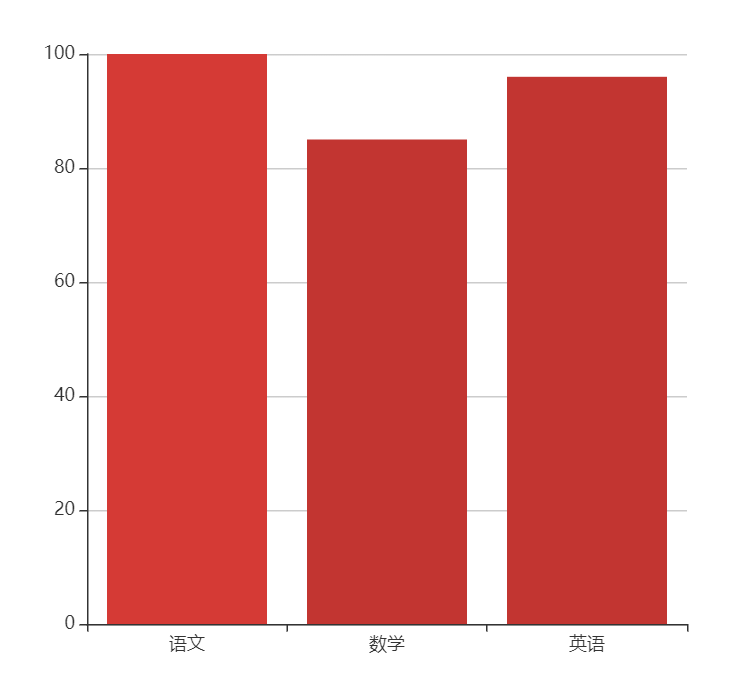
如果细心观察,我们会发现,控制图表类型的关键位置就在我们的series中的type属性。
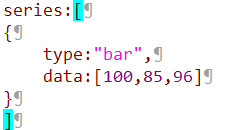
将其修改为"line"试试
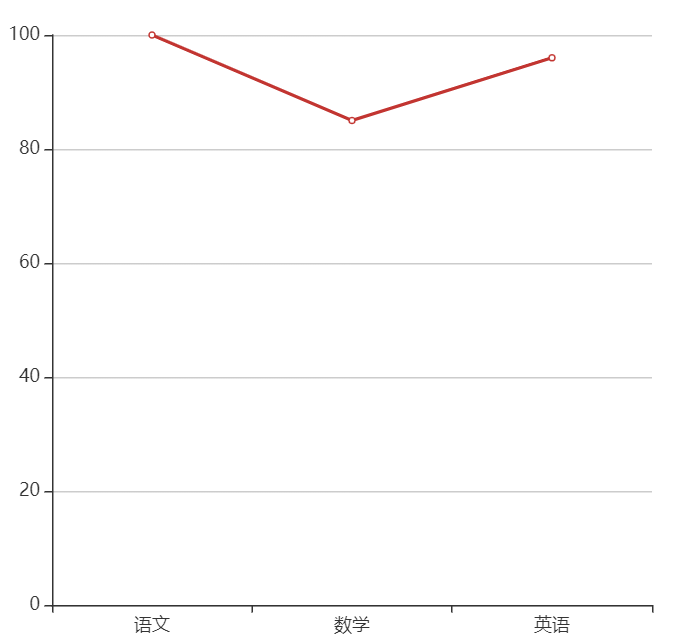
now!是不是就变成上面的这样子啦!!
如果我们希望图表的折线可以有一定的圆滑的感觉,可以加上smooth属性
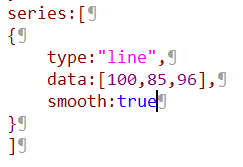
图像就会变成这样:
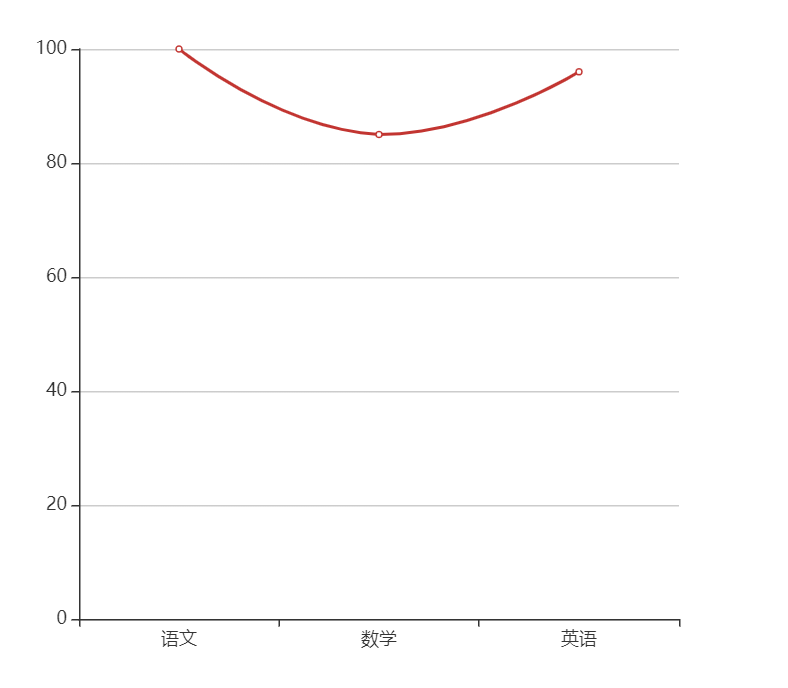
现在看起来是不是有些圆滑了呢?只不过图像看起来还是比画布小很多啊!可以使用boundaryGap属性将图像两边贴合画布外围哦!
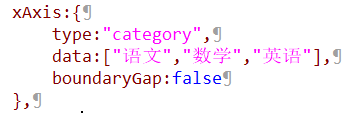
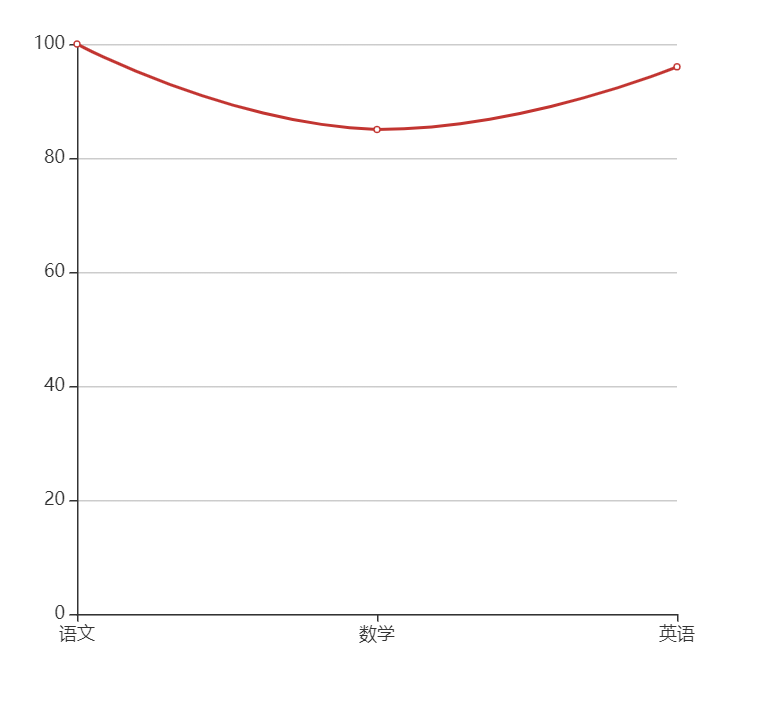
如果我想要让这条线有区域性呢?可以将它修改为面积图

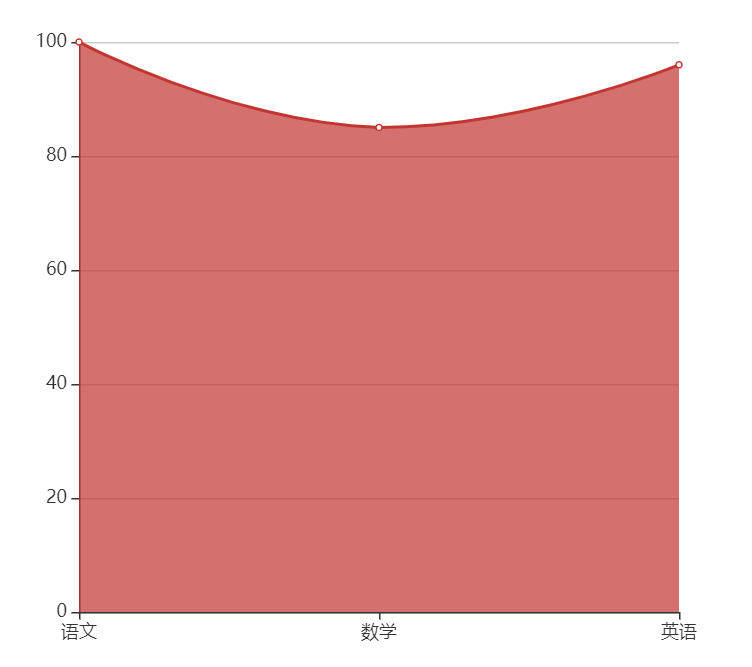
通过学习,我们可以了解到使用echarts绘图的基本步骤以及控制图表样式的相关属性,同样还有其他很多属性等待大家一起挖掘哦!