
Windows的MySQL是最好安装的,没手的,闭着眼的,还有关着屏幕的都能搞定,
版本: 5.6:使用频率较高的版本 5.7:目前正在过渡的版本 8.0:目前最新的版本"""不同的版本主要区别在于底层的逻辑 SQL语句几乎是一模一样的"""# 学习阶段可以使用5.6的版本(如果已经下载了其他版本也没问题)不过这都2022年啦,搞一搞8.0还是阔以滴,访问官网:https://www.mysql.com/步骤:DOWNLOADS >>> MySQL Community (GPL) Downloads >>> MySQL Community Server >>> Archives选择版本下载压缩包(客服端 服务端),点击'Download'进行下载即可。下载完后,使用见下文。bin文件夹:mysqld.exe 服务端 mysql.exe 客服端data文件夹:存储使用过程中需要保存的数据my-default.ini:配置文件redadme:说明文件1) 桌面右击【我的电脑】 >>> 【属性】>>> 【高级系统设置】>>> 【高级】 >>> 【环境变量】>>> 然后进入到【环境变量】页面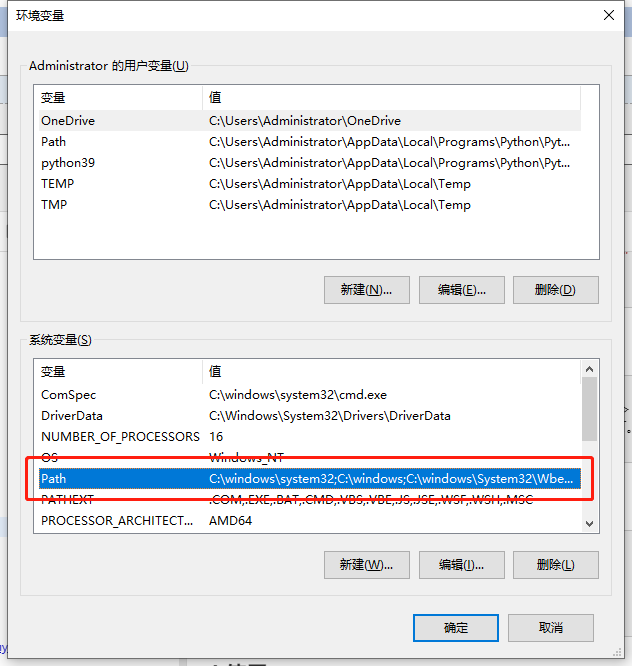
2) 选择【系统变量】中的【Path】,双击进入【Path】的编辑页面,依次【新建】 >>> 【粘贴文件路径】>>> 【确定】即可。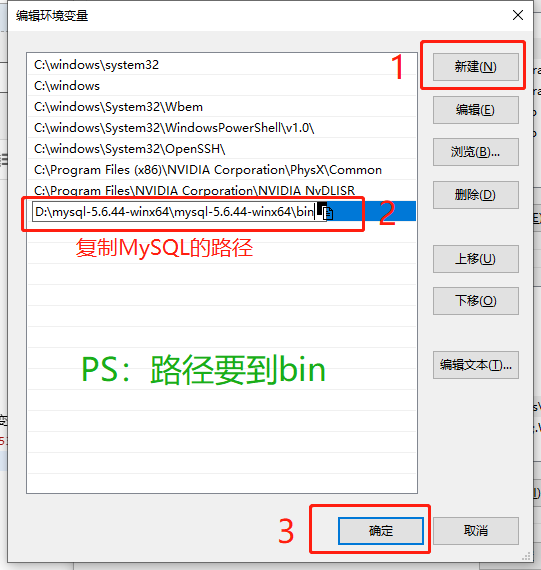
以上就配置完环境变量了,下面进行MySQL的登录账户设置。
一定要先启动服务端再启动客户端,且前期在操作的时候最好使用管理员cmd操作。
1) 以管理员运行cmd命令符,输入命令先制作系统服务。
mysqld --install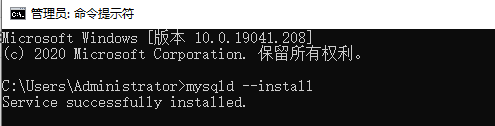
2) win+r 运行 services.msc,进入服务列表,找到MySQL右击启动,这样开机就会自启动了。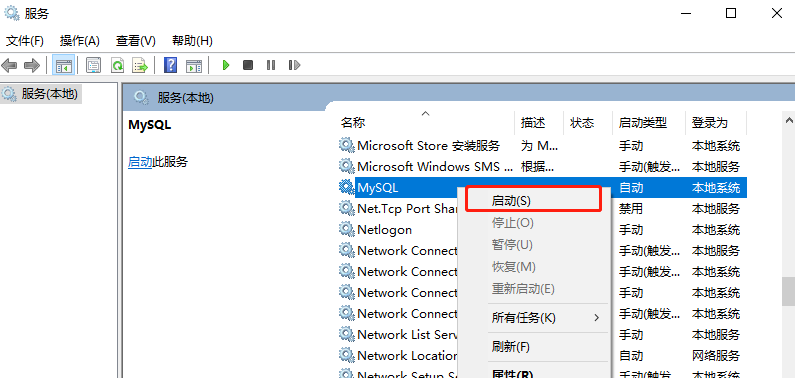
MySQL服务端 指令开启与关闭
启动服务:net start mysql停止服务:net stop mysql1) 以管理员运行cmd命令符,第一次输入指令mysql -uroot -p。会运行MySQL服务端。
2)登录账户
mysql 游客模式登陆 mysql -u用户名 -p密码 # 账号登录(本地使用) mysql -hIP地址 -P端口号 -u用户名 -p密码 # 完整命令 """第一次登录 root用户没有密码 直接连续回车即可"""方式1:直接在cmd窗口内使用mysqladmin命令 mysqladmin -uroot -p原密码 password 新密码 eg: mysqladmin -uroot -p password 123 mysqladmin -uroot -p123 password 666 方式2:直接在登录状态下修改当前登录用户的密码 set password=PASSWORD('密码') 方式1:前期数据库里面也没有数据 干脆重来!!! 方式2:稍作了解 1.关闭服务端 2.以跳过授权表的方式重新启动服务端 只需要提供用户名就可以登录 mysqld --skip-grant-tables 3.以管理员身份登录 mysql -uroot -p 4.修改管理员用户密码 update mysql.user set password=password(123) where user="root" and host="localhost"; 5.关闭服务端再正常启动 ctrl + C net start mysql 6.使用修改之后的密码登录
官网下载地址:https://dev.mysql.com/downloads/mysql/https://dev.mysql.com/downloads/mysql/
步骤:DOWNLOADS >>> MySQL Community (GPL) Downloads >>> MySQL Community Server >>> Archives然后选择需要下载的版本,点击'Download'进行下载即可。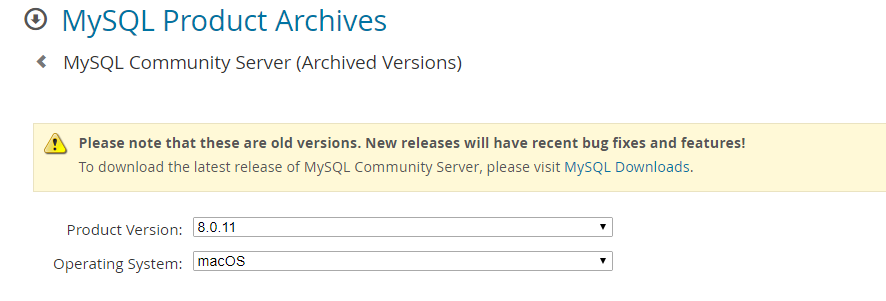
我选择安装的是macOS 10.13 64位的DMG包安装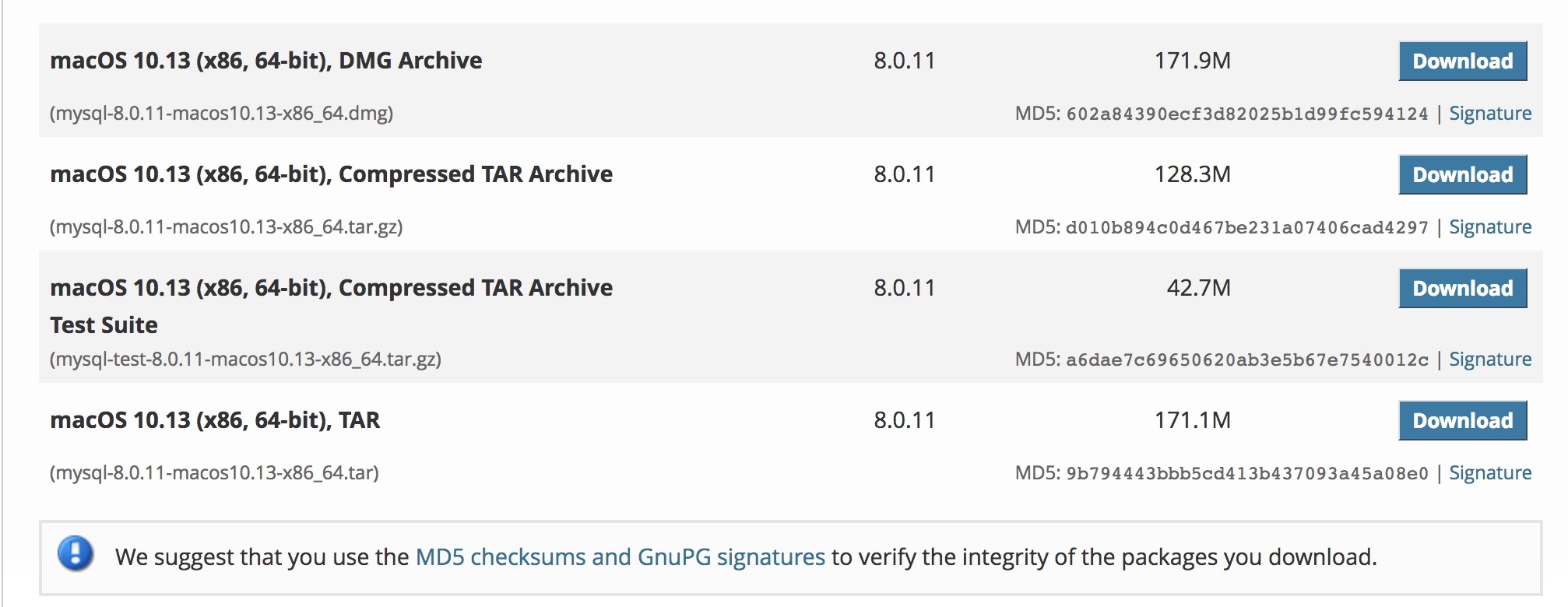
安装好MySQL后,打开系统偏好设置,就会看到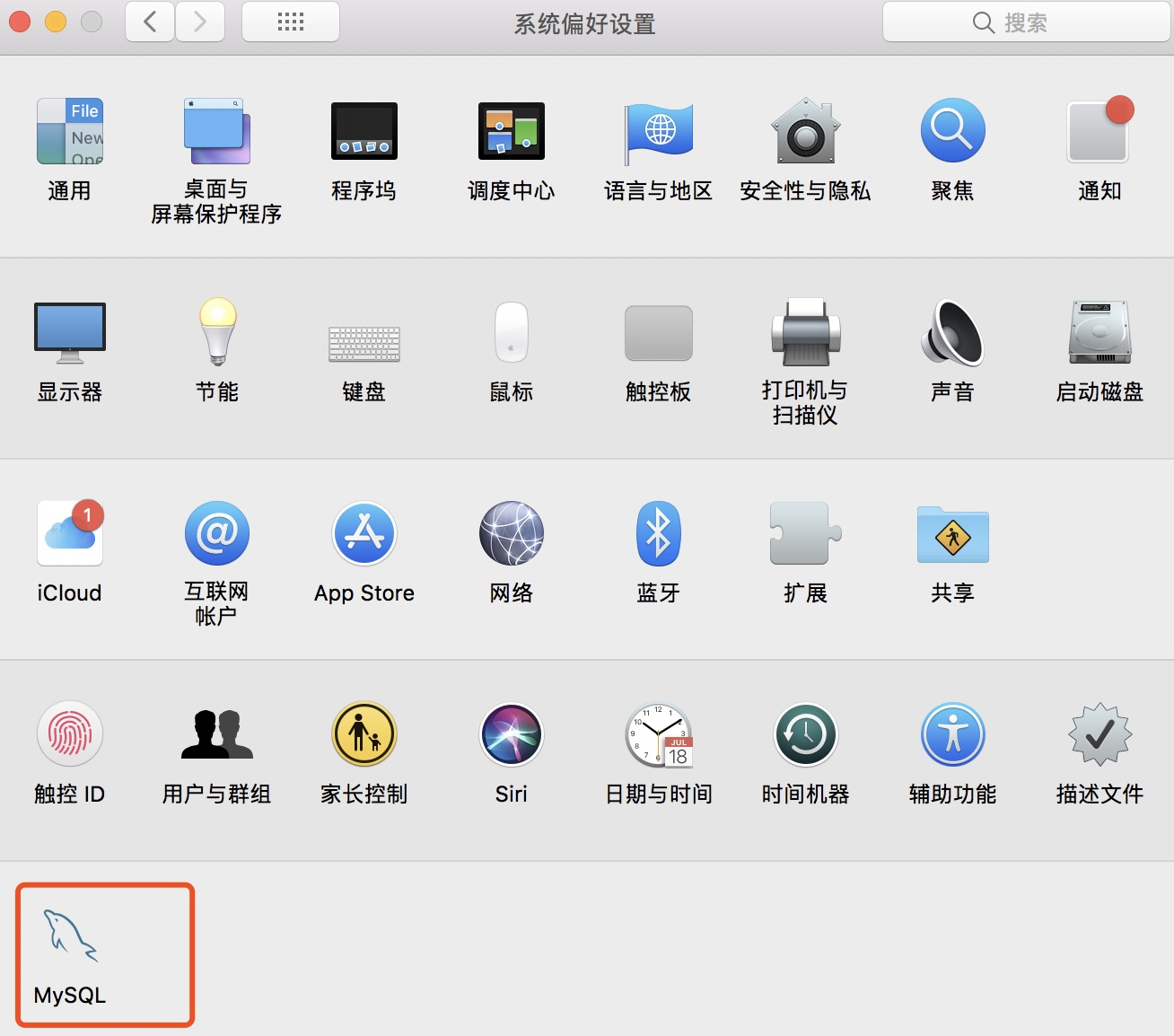
双击进入mysql启动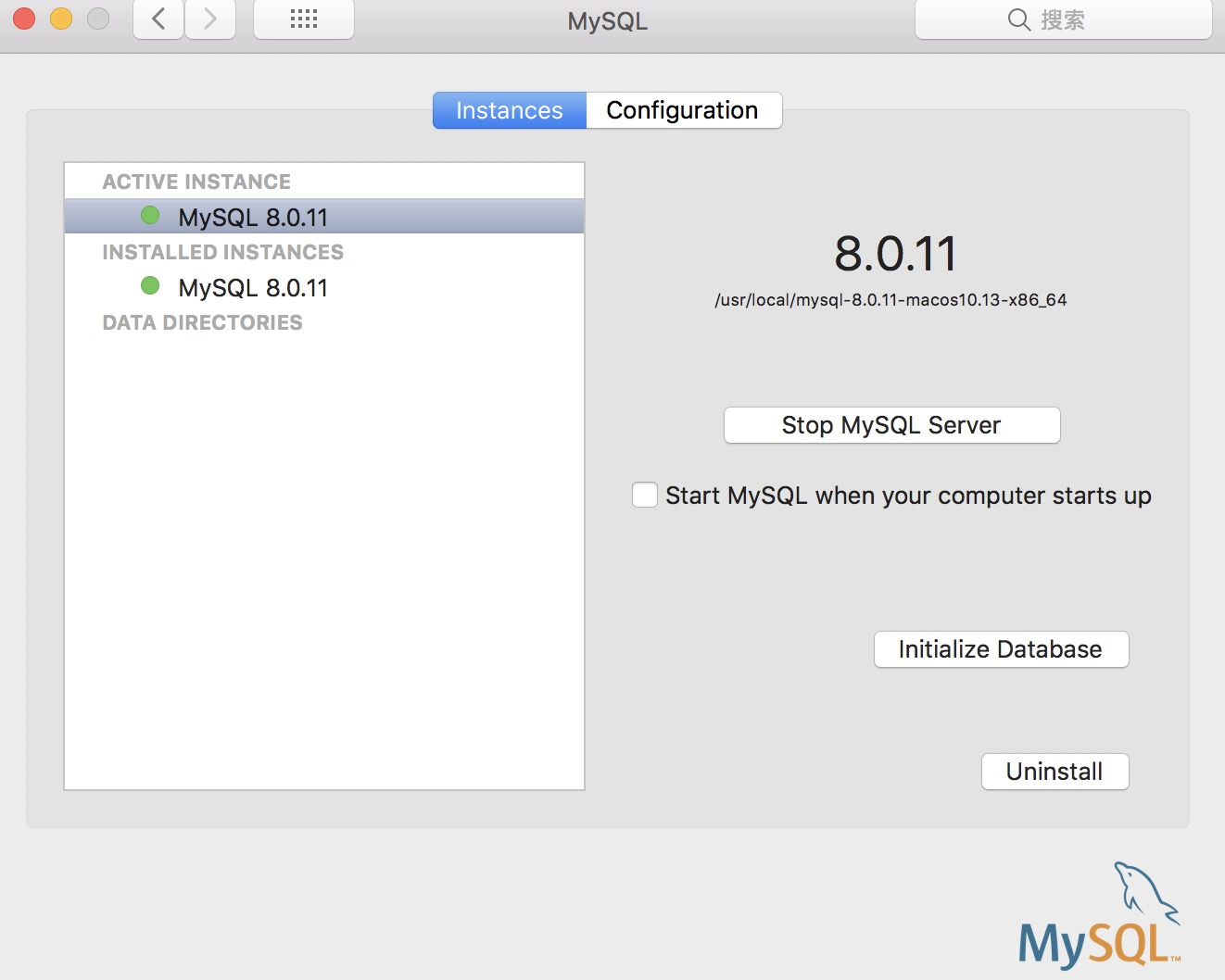
启动MySQL服务 sudo /usr/local/MySQL/support-files/mysql.server start停止MySQL服务 sudo /usr/local/mysql/support-files/mysql.server stop重启MySQL服务 sudo /usr/local/mysql/support-files/mysql.server restart安装完成后,进行登录MySQL。
我这里遇到一个报错。
登录指令:mysql -uroot -p在我输入运行后,问题就出现了:MySQL会要求输入一个默认密码,但当自己在终端上使用默认密码登录的时候,总会提示一个授权失败的错误:Access denied for user ‘root’@’localhost’ (using passwor)解决报错
PS:这是因为没有给root角色设置密码造成的,我们下面设置下就ok了。
1. 打开终端停止mysqlsudo /usr/local/mysql/support-files/mysql.server stop2. 跳过登陆方式启动并进入mysqlsudo mysqld_safe --user=mysql --skip-grant-tables --skip-networking见下图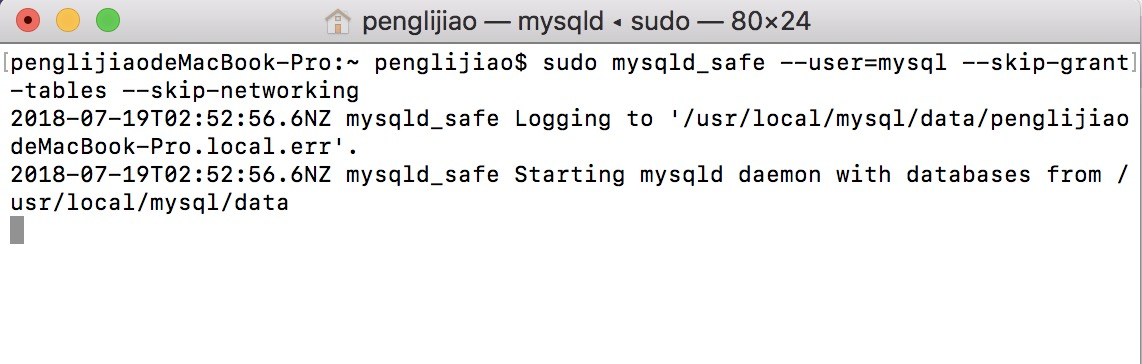
3. 另开一个终端窗口敲入 mysql -u root -p 命令然后回车,当需要输入密码时,直接按Enter键,便可以不用密码登录到数据库当中。见下图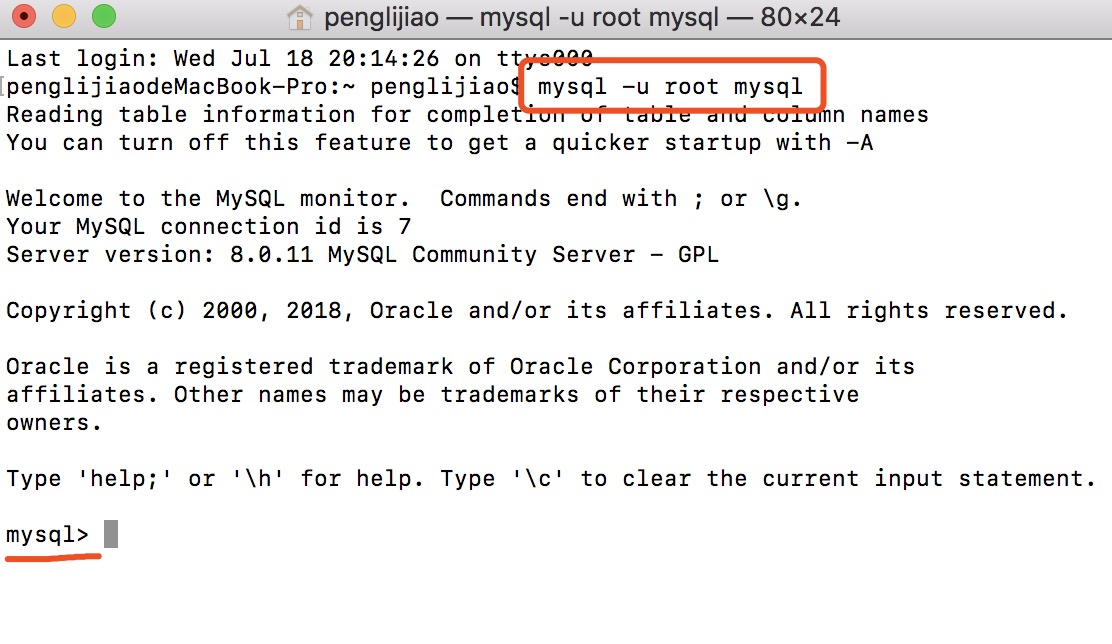
4. 修改root密码问题出现了!网上铺天盖地的重置密码的方式报错:set password for 'root'@'localhost'=password('123');如下图,无论改大写还是小写,都会报语法错误ERROR 1064 (42000): You have an error in your SQL syntax;
5. 解决root密码报错因为现在是新版本8.0了 ,老版本的修改密码的语法已不再适用,mysql 5.7.9以后废弃了password字段和password()函数;mysql>use mysql;mysql>FLUSH PRIVILEGES;mysql>ALTER user 'root'@'localhost' IDENTIFIED BY 'newpassward'**PS:这里的密码要用包含8位大写+小写+特殊字符+数字的密码,然后会提示修改密码成功!**mysql>quit; >>> 退出mysql;注意:原来skip-grant-tables的终端要关闭,最好在kill掉mysql进程;然后重启mysql;最后直接用mysql -uroot -p 输入刚才设置的密码即可正常登录!PS: 如果还有其他问题,请直接查看官网文档,比网上那些的解决方案靠谱多啦!
网址丢给你们咯,嘿嘿!
https://dev.mysql.com/doc/refman/8.0/en/resetting-permissions.html