前提
安装 Visual Studio Code
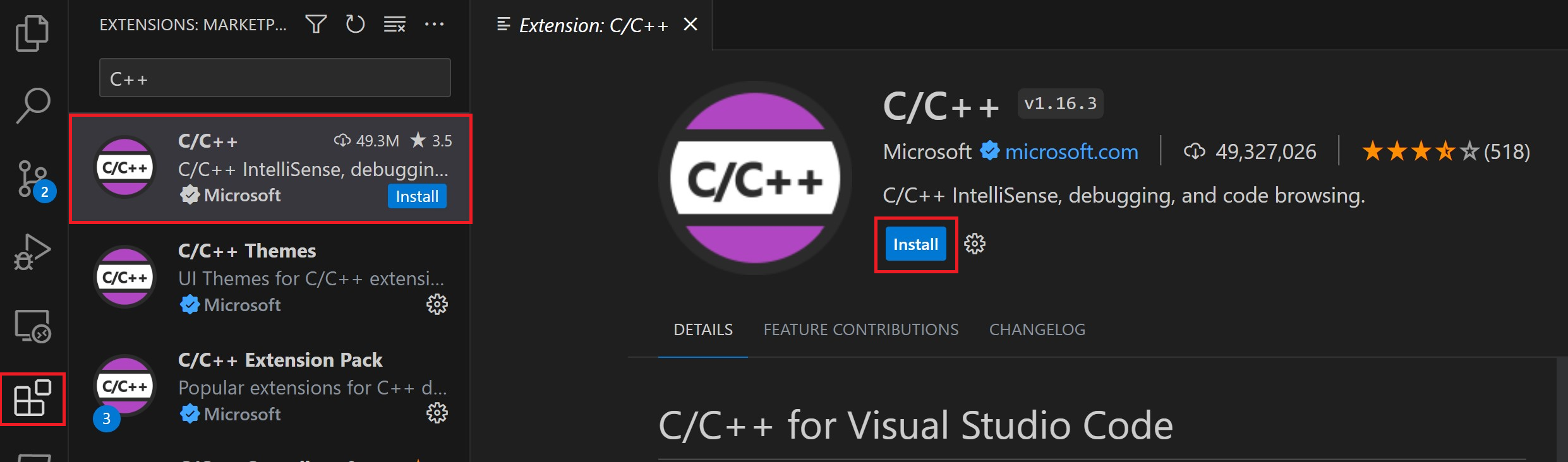
安装 C/C++ 扩展 for VS Code 也可以在vscode的extension界面搜索'c'查找插件安装
获取最新的 Mingw-w64 ,或者通过 MSYS2 安装
添加 Mingw-w64的bin文件夹路径到系统环境变量中,bin路径取决于Mingw-w64的安装路径,C:\XXX\XXX\mingw64\bin示例,步骤如下
path变量(个人用户的也可以),点击编辑检查是否成功安装,打开cmd,输入
gcc -v如果没有成功输出版本号,那说明安装不成功
Hello World!
创建一个空文件夹projects用来存放vscode项目文件。再projects中创建一个子文件夹helloworld,然后在vscode中打开这个helloworld文件夹。
可以在cmd完成这项操作:
mkdir projectscd projectsmkdir helloworldcd helloworldcode .
code .命令是指在此文件夹中打开vscode。
添加源文件
添加helloworld.c

复制下面代码,添加到文件中
#include <stdio.h>int main(){ printf("Hello world!"); return 0;}这一步要创建tasks.json,文件是用于告诉vs code怎么编译程序
在主菜单中,选择 Terminal > Configure Default Build Task. 选择一个编译器点击,c语言就选择gcc,c++就选择g++

选择之后,tasks.json会被创建在.vscode文件夹中。文件内容与下文相似
{ "tasks": [ { "type": "cppbuild", "label": "C/C++: gcc.exe build active file", "command": "C:/msys64/mingw64/bin/gcc.exe", "args": ["-g", "${file}", "-o", "${fileDirname}\\${fileBasenameNoExtension}.exe"], "options": { "cwd": "${fileDirname}" }, "problemMatcher": ["$gcc"], "group": { "kind": "build", "isDefault": true }, "detail": "compiler: C:/msys64/mingw64/bin/gcc.exe" } ], "version": "2.0.0"}
command: 指定编译器的路径
args: 指定将传递给gcc的命令行参数,这些参数必须按照编译器期望的顺序指定。这些参数告诉gcc获取活动文件(${file}),先编译它,然后在当前文件夹(${fileDirname})创建一个可执行文件,其名字与活动文件一样,但是后缀是.exe。(${fileBasenameNoExtension}.exe)
label: 这是你在任务列表中看到的,可以随便给它起个名字。
"isDefault": true指定该任务将在按下Ctrl+Shift+B时运行,只是为了方便使用,也可以在 Terminal: Run Build Task 中编译文件
运行编译
回到helloworld.c,可以通过Ctrl+Shift+B快捷键编译,也可以点击Terminal: Run Build Task编译
编译成功之后,会在集成的terminal中输出类似下图的信息
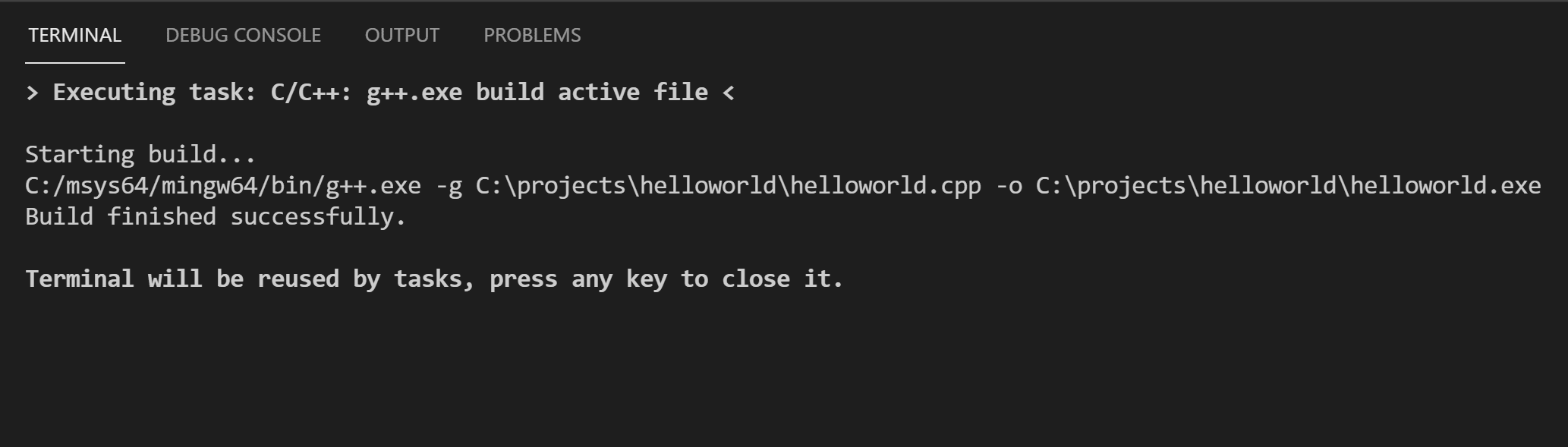
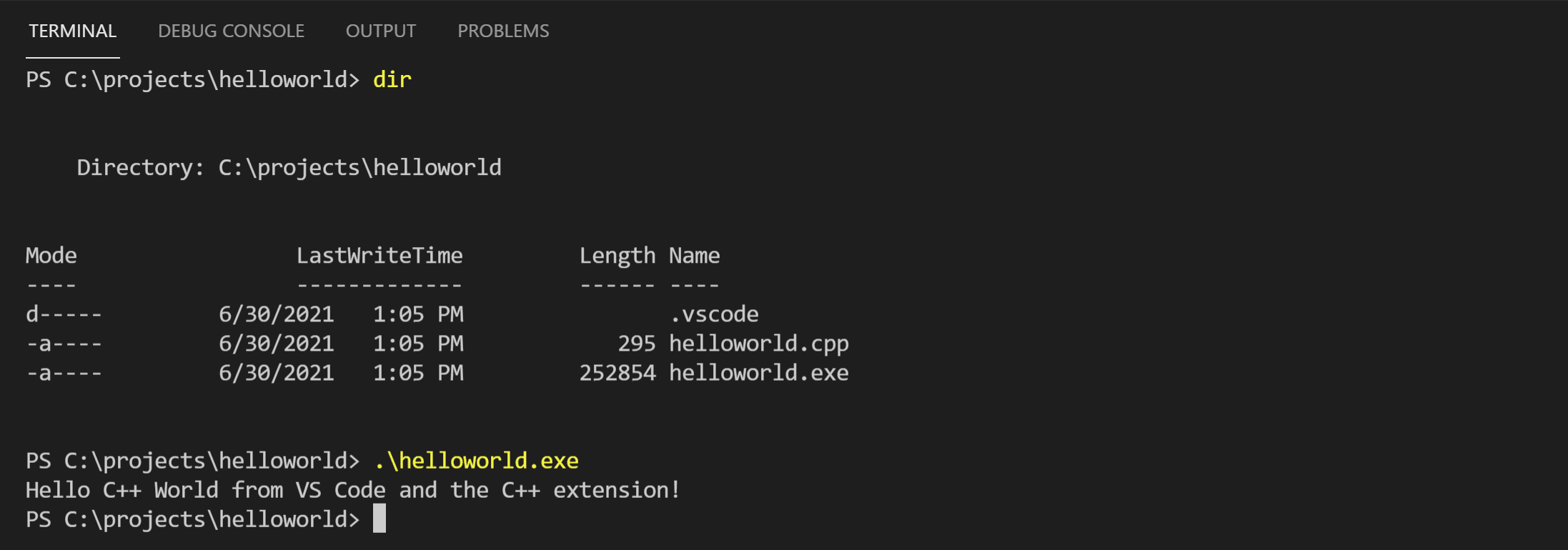
点击任何键退出界面。运行 dir 命令将会看到新创建的 helloworld.exe
可以在terminal中运行exe文件 (helloworld.exe 或者 .\helloworld.exe)
图片仅作参考,本实例实际运行输出为
Hello world!
编辑json文件
使用"${workspaceFolder}\\*.c" 代替 ${file},编译时会编译当前文件夹中所有的.c文件,输出文件名也要修改为"${fileDirname}\\${fileBasenameNoExtension}.exe"
在此操作中会创建一个launch.json文件。当你按F5调试程序时,VS Code需要使用launch文件来启动GDB调试器。
gcc.exe build and debug active file(c语言就选gcc,c++就选取g++)完成操作后会创建一个launch.json文件,内容与下方类似
{ "version": "0.2.0", "configurations": [ { "name": "g++.exe - Build and debug active file", "type": "cppdbg", "request": "launch", "program": "${fileDirname}\\${fileBasenameNoExtension}.exe", "args": [], "stopAtEntry": false, "cwd": "${fileDirname}", "environment": [], "externalConsole": false, "MIMode": "gdb", "miDebuggerPath": "C:\\msys64\\mingw64\\bin\\gdb.exe", "setupCommands": [ { "description": "Enable pretty-printing for gdb", "text": "-enable-pretty-printing", "ignoreFailures": true } ], "preLaunchTask": "C/C++: g++.exe build active file" } ]}program: 设置指定要调试的程序
stopAtEntry: 默认为false,为true时,debug时会在main函数开头设置断点
preLaunchTask: 设置用于指定在启动前要执行的任务,确保与tasks.json中label保持一致
如果想要对C/C++扩展的拥有更多的控制权,需要创建一个c_cpp_properties.json文件。这将允许你改变设置,如编译器的路径,包括路径,c++标准(默认是c++ 17)以及更多。
使用快捷键Ctrl+Shift+P,搜索C/C++: Edit Configurations (UI)
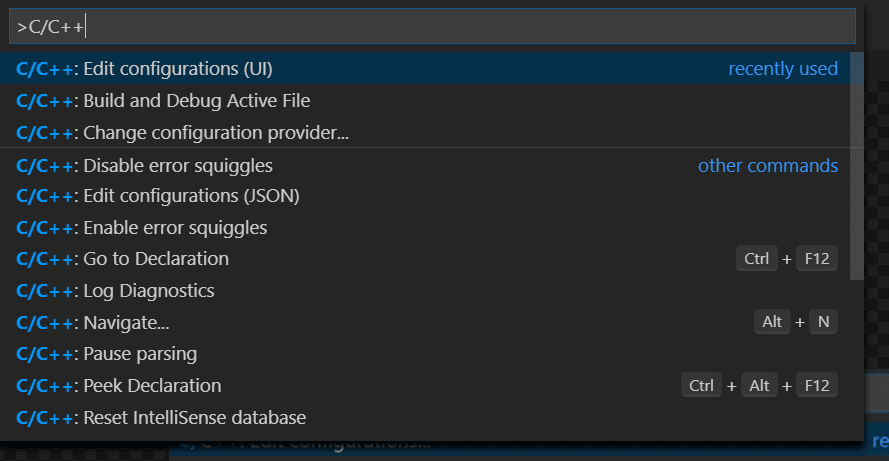
点击就会打开设置界面。人为改变设置,就会记录在c_cpp_properties.json文件中