针对私有镜像仓库的问题,Docker 官方提供了搭建仓库服务的镜像服务:registry,使用此镜像就可以部署私有仓库。
但官方提供的这个服务特别轻量化,甚至连 UI 管理页面都没有, 这也就带来了较高的管理维护成本。
针对这个问题开源社区有不少为 registry 提供 UI管理 的项目,也有基于 registry,二次开发的项目
其中基于 registry 二次开发的代表项目是 Harbor, 也是企业级中比较常用的解决方案之一
Harbor 项目是以 registry 为基础的镜像仓库,另外提供了管理 UI, 基于角色的访问控制(Role Based Access Control),AD/LDAP 集成、以及审计日志(Audit logging) 等企业用户需求的功能,同时还原生支持中文。
可以说 Harbor 提供了完备的管理系统以弥补 registry 的不足。
在资源占用方面 Harbor 也比较小。
Harbor 在 Github 中 提供了两种部署方式
两种部署方式都以 Docker Compose 为基础的部署配置,不同的是 离线安装压缩包内包括了部署使用的镜像。
推荐本地下载离线版本,上传到服务器解压部署。
sudo tar xf /tgz/harbor-offline-installer-v2.4.1.tgz
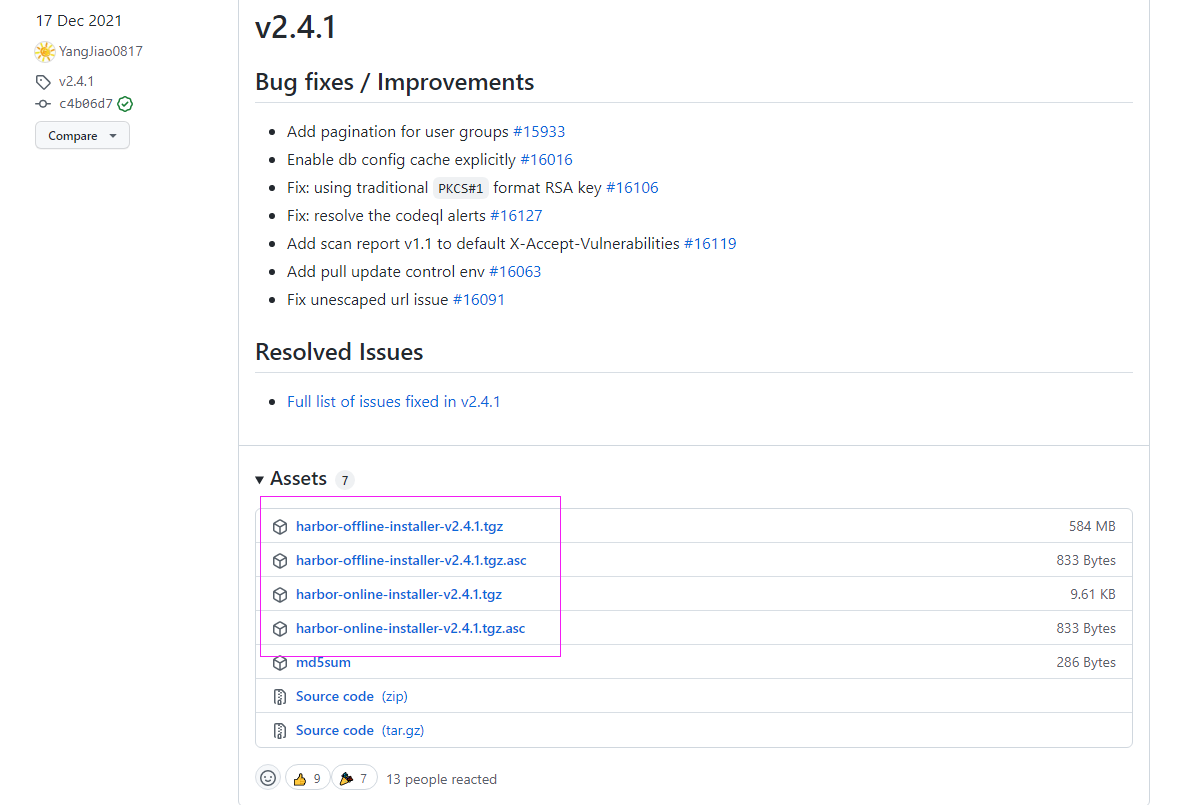

PS:注意版本号
Harbor 目录中两个关键文件是: harbor.yml.tml 和 install.sh。
harbor.yml.tml 是配置文件模板,需要将此文件改为 harbor.yml,部署时会使用 harbor.yml 配置文件。
install.sh 是执行文件,执行此文件就可以进行部署。

harbor.yml 配置文件中默认了许多属性,可以对需要的属性进行修改。
在此只列出了更改后的属性。
# 设置访问地址,可以使用ip、域名,不可以设置为127.0.0.1或localhost。# 访问地址hostname: docker.mwjz.live# HTTP 访问协议设置http: # http访问端口号 port: 8433# 禁用HTTPS协议访问#https:# https port for harbor, default is 443# port: 443# The path of cert and key files for nginx# certificate: /your/certificate/path# private_key: /your/private/key/path# admin 用户密码harbor_admin_password: XXXXXXX# 数据库设置database: # 数据库密码 password: XXXXXX# Harbor数据挂载目录data_volume: /volumes/harborHarbor 应用的页面访问、 拉取、 推送 等操作 都是使用配置文件中 hostname 属性值, 所以在此一步到位设置了 网关代理。
PS:
Harbor推荐使用HTTPS协议,在此使用了网关,所以只设置了HTTP协议
网关 只需要配置 Nginx 属性即可。
server { #SSL 访问端口号为 443 listen 443 ssl http2; #填写绑定证书的域名 server_name docker.mwjz.live; #上传大小限制 client_max_body_size 3000M; #日志 error_log /var/log/nginx/docker/error.log; access_log /var/log/nginx/docker/access.log; #证书文件 ssl_certificate /etc/nginx/conf.d/ssl/docker/docker.mwjz.live_bundle.crt; #证书密钥文件 ssl_certificate_key /etc/nginx/conf.d/ssl/docker/docker.mwjz.live.key; ssl_ciphers SHA256:ECDHE:ECDH:AES:HIGH:!NULL:!3DES:!aNULL:!MD5:!ADH:!RC4; ssl_protocols TLSv1 TLSv1.1 TLSv1.2; ssl_prefer_server_ciphers on; location / { proxy_pass http://10.0.24.12:8433; }}

重启网关服务
docker exec -it gateway nginx -s reload
此时,就可以执行 install.sh 文件进行部署
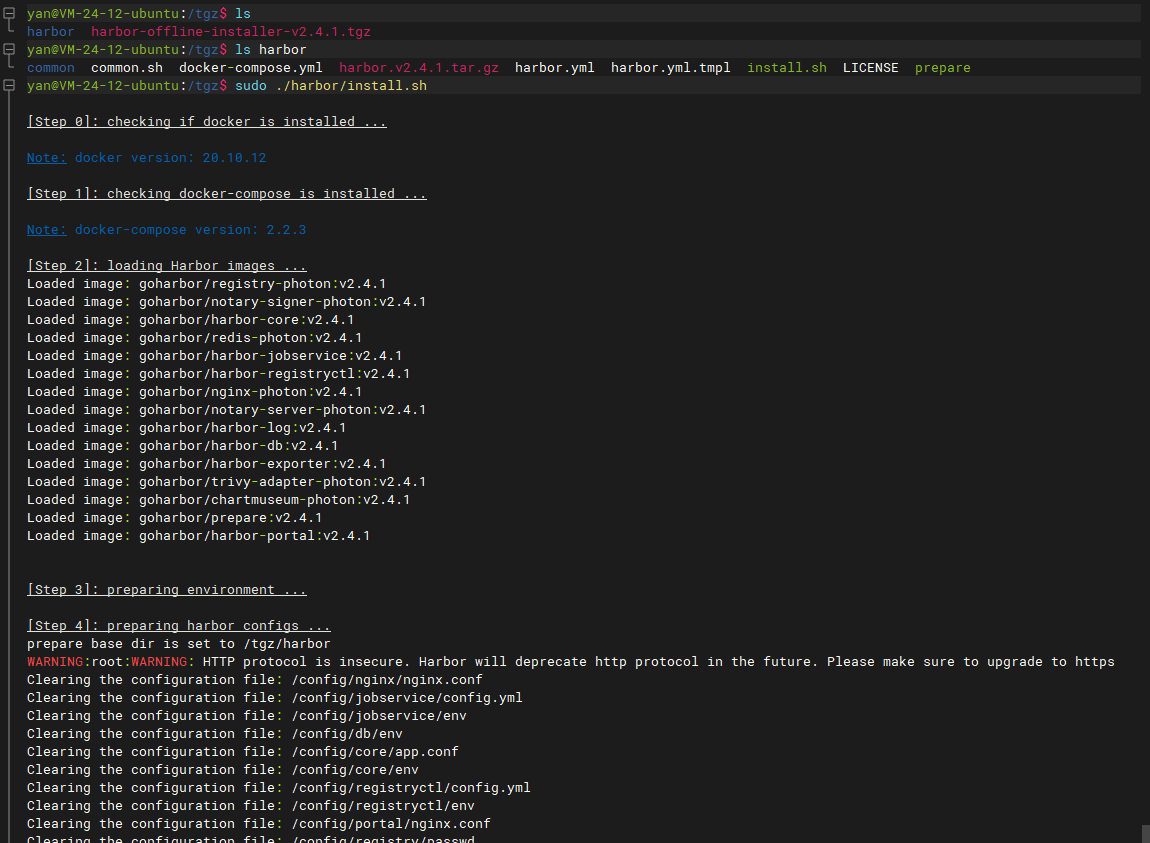
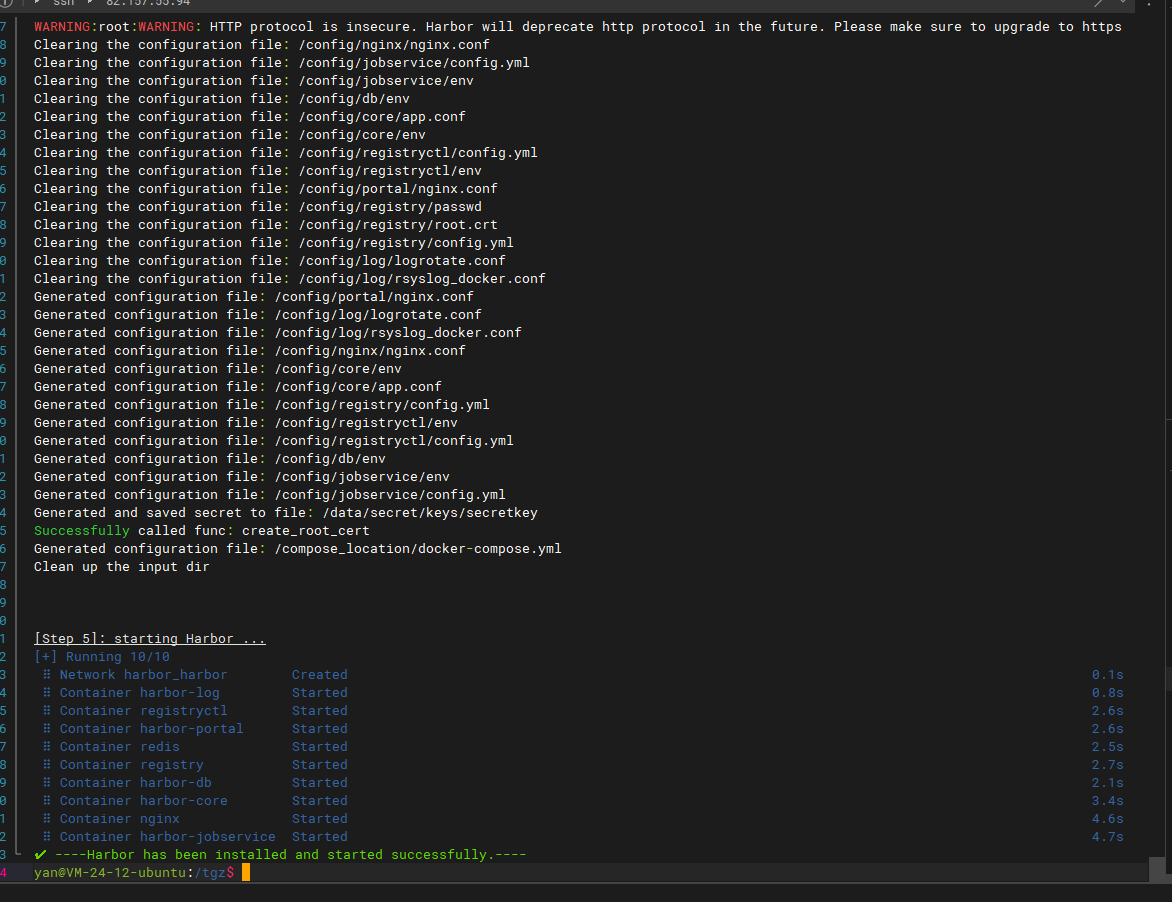
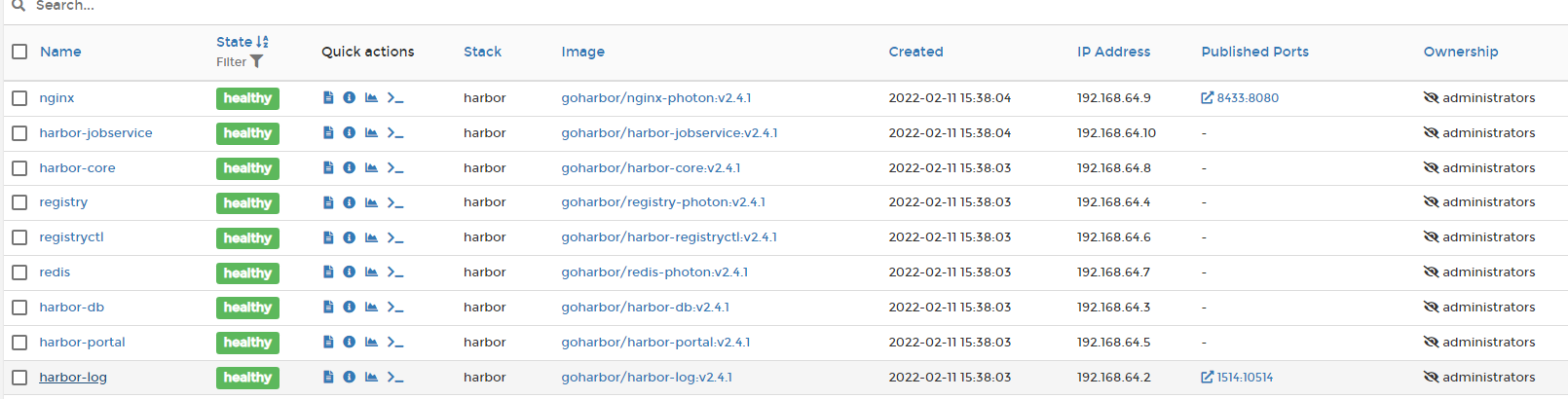
部署完成后,Harbor 会创建一个名为 harbor 的 Docker Compose
并且会启动 9 个容器服务。
让人头疼的是容器命名规则,并没有添加 harbor 前缀,对于强迫症来说真心难受。。。
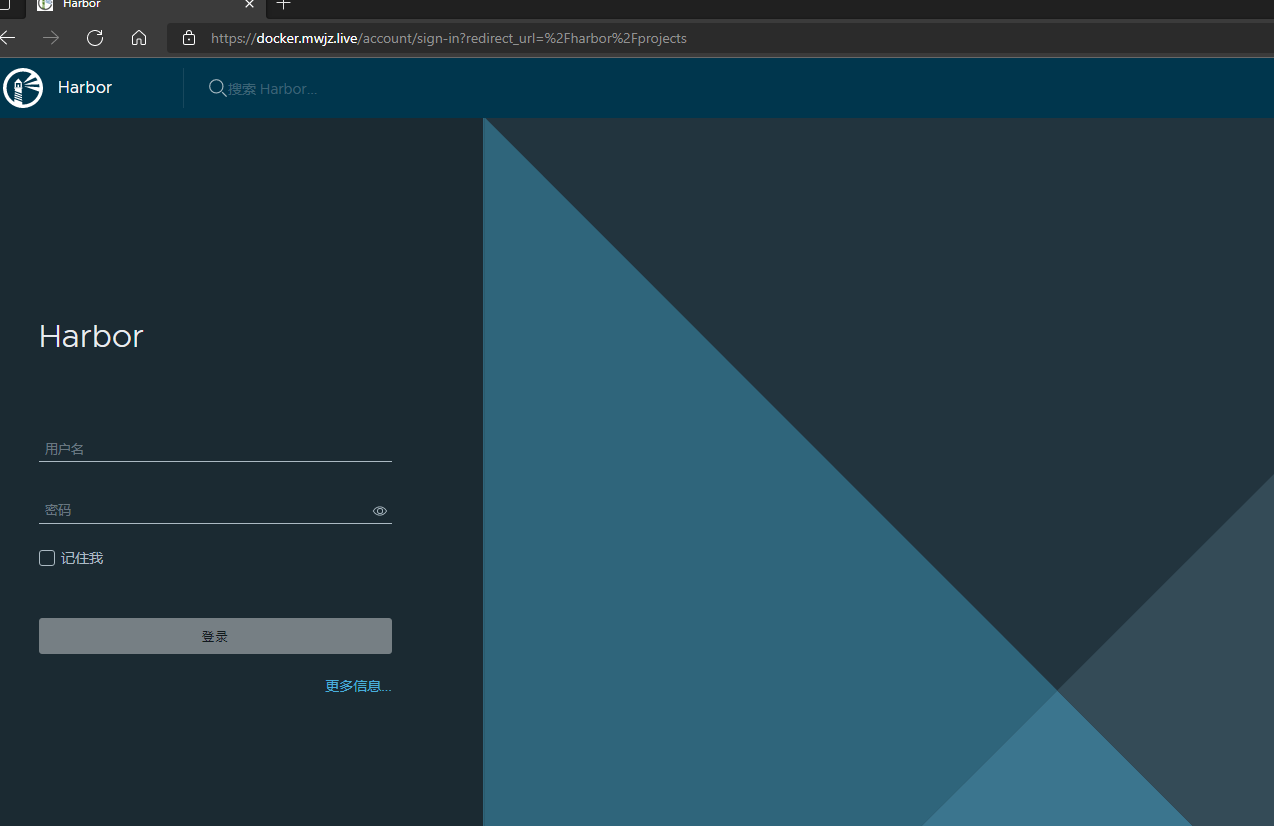
部署完成后,访问 Harbor ,会跳转到登录页,使用 管理员(admin) 账号登录。
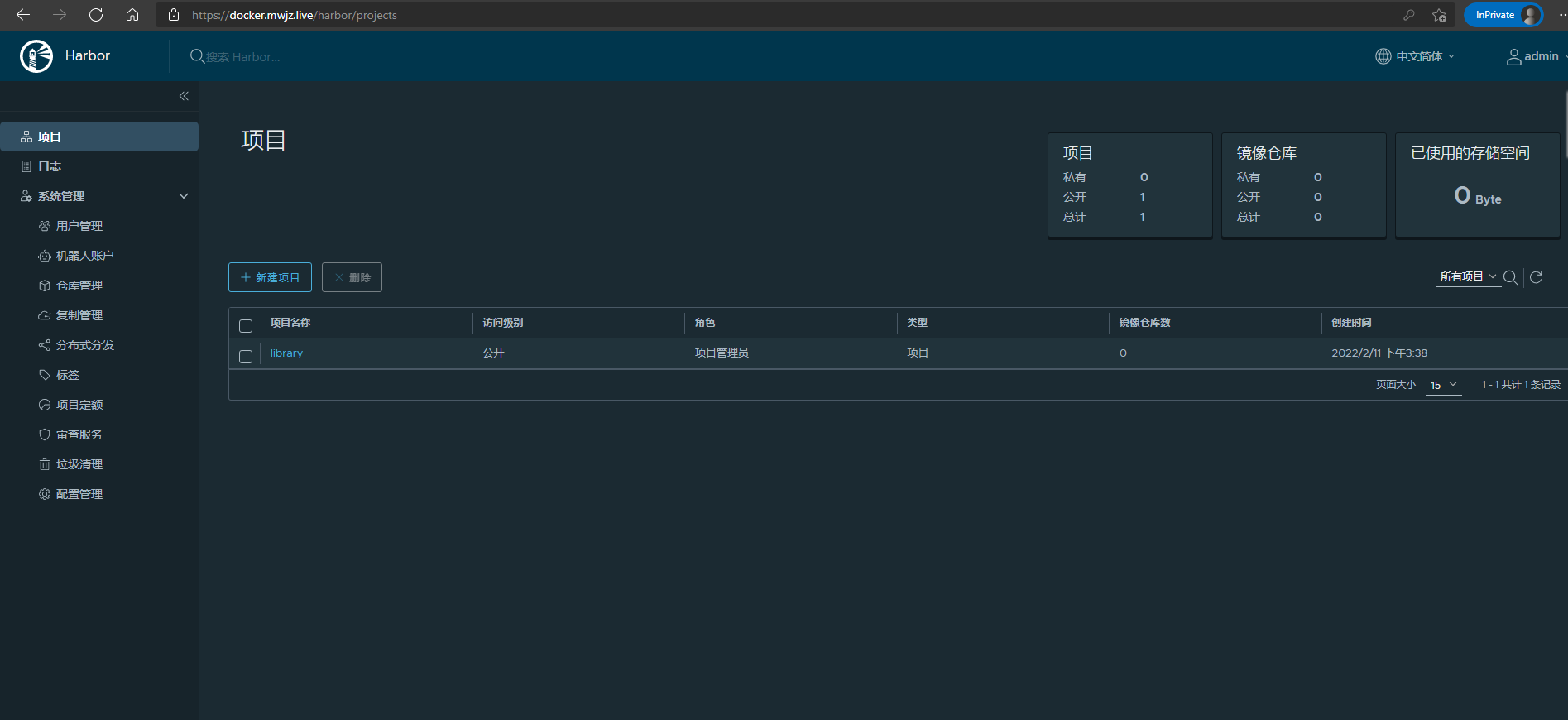
Harbor 的主页面是 项目 模块。
项目 是一个镜像组,一个 项目 内可以存储多个镜像。
Harbor 默认创建了一个名为 library 的公开项目。
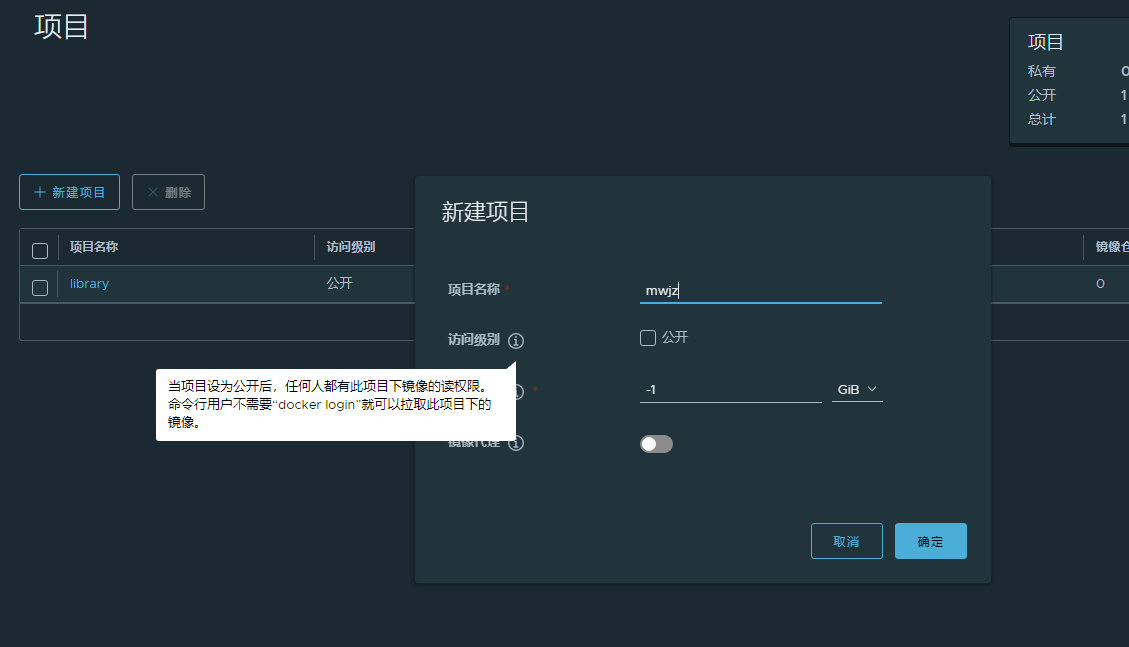
可以根据实际情况创建自己的项目
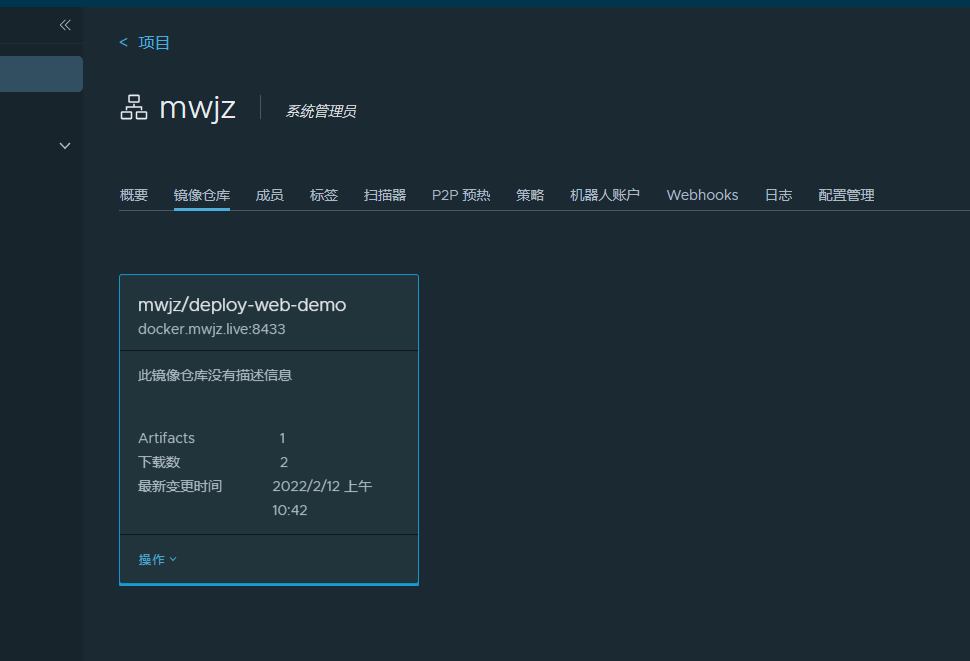
在此创建名为一个 mwjz 的私有项目,用来存储 deploy-web-demo 镜像
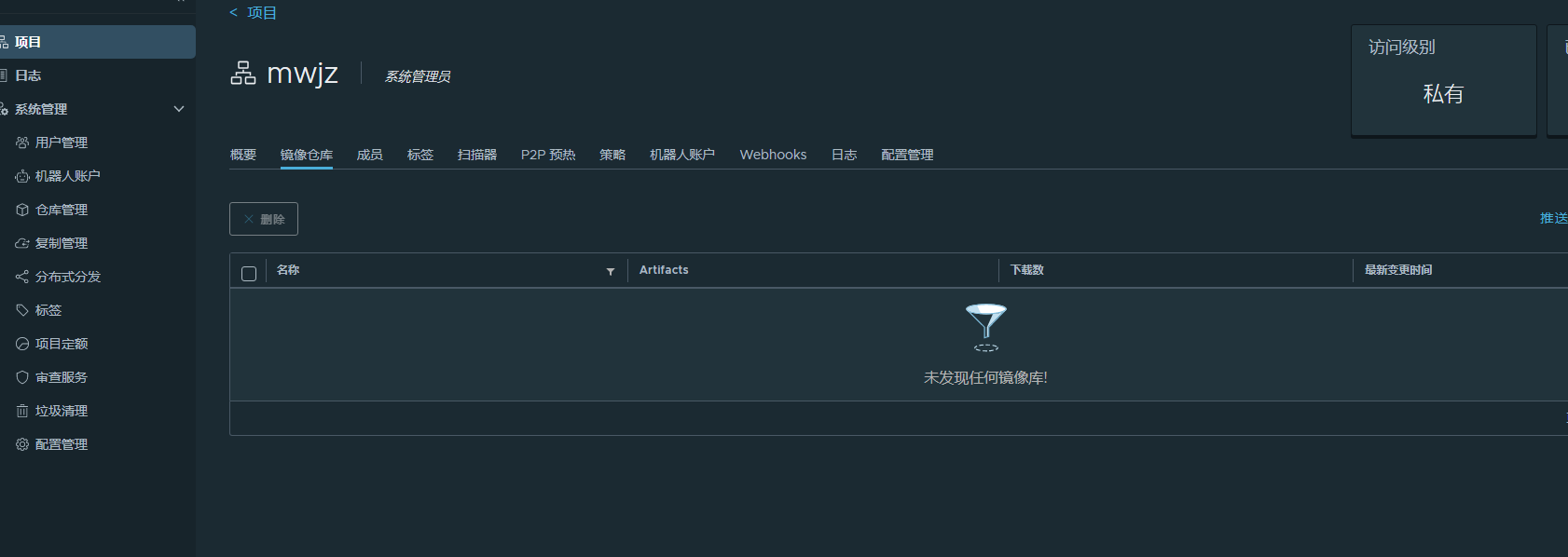
PS: 其它模块可自行查看
Harbor 镜像 拉取、推送 路径规则是: 主机名/项目/镜像名称
也就是 mwjz 项目 deploy-web-demo 镜像拉取、推送的地址为: docker.mwjz.live/mwjz/deploy-web-demo
web 项目 Docker Compose 文件中拉取镜像地址要改为 Harbor 仓库地址。
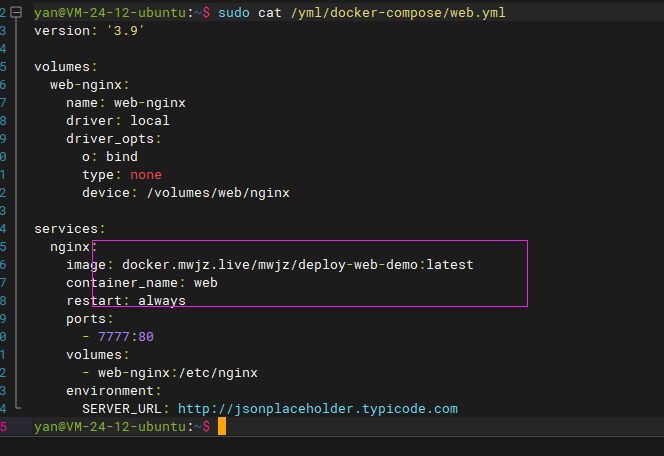
Harbor 仓库 mwjz 是一个私有项目,需要登录才允许 拉取、推送。
服务器中测试拉取操作,不登录情况下会直接返回无权限错误。

使用 Docker 登录 Harbor 仓库时,注意 必须使用 sudo 或者 root 用户登录,否则其它用户无法使用此登录凭证
注意:必须使用
sudo或者root用户登录,否则其它用户无法使用此登录凭证
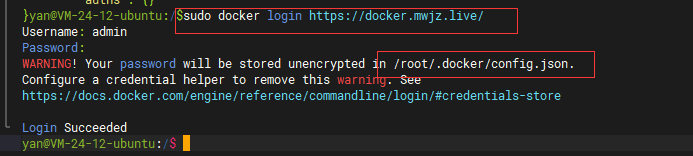
Harbor 仓库登录成功后, Docker 会在 /root/.docker/config.json 文件中添加当前仓库的登录凭证。
Drone 持续集成需要使用到此登录凭证。
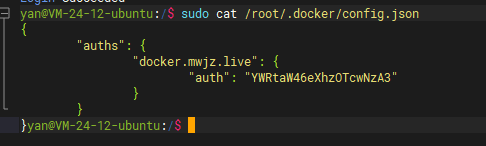

镜像拉取登录凭证
Drone 引擎中容器是一个纯净的运行环境,无法直接使用服务器的登录凭证拉取私有仓库镜像。
针对这个问题, Drone 预定义了一个 image_pull_secrets 属性,image_pull_secrets 会从 Secret 读取仓库登录凭证,执行登录操作。
也就是需要在 Secret 配置仓库登录凭证信息:docker_auth_config,属性值就是 /root/.docker/config.json 文件内容。

PS: 注意,登录凭证必须使用
sudo或root用户登录,否则不具有拉取权限
镜像推送账号
将 docker_username、 docker_password 两个 Secret 属性值改为 Harbor 仓库的账号密码。
.drone.yml 文件主要的改动点是 镜像名称 和 仓库地址
build-image 步骤:
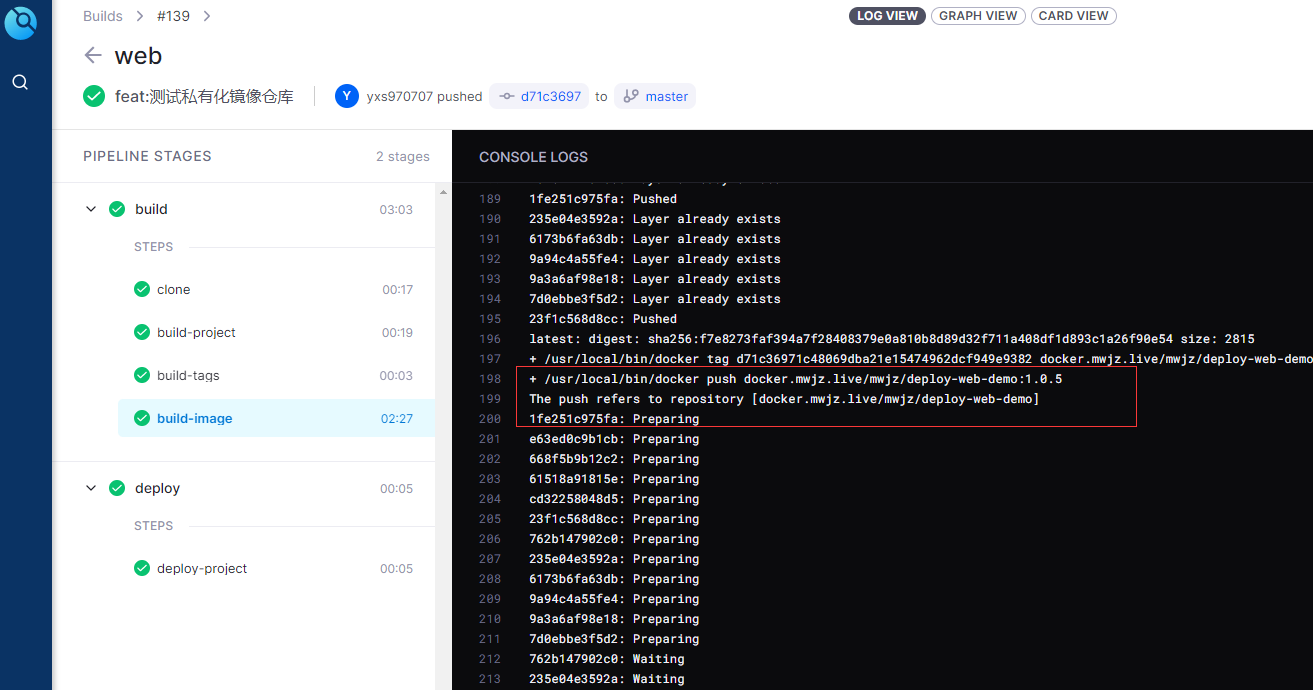
将 repo 属性值设置为 docker.mwjz.live/mwjz/deploy-web-demo,
并添加 registry 属性, 属性值为 docker.mwjz.live(Harbor 仓库 hostname)
deploy-project 步骤
将镜像拉取地址修改为 docker.mwjz.live/mwjz/deploy-web-demo
deploy 管道:
需要在 deploy 管道中设置 私有仓库登录凭证密钥属性:image_pull_secrets
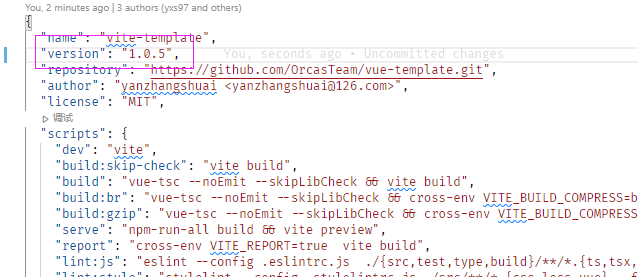
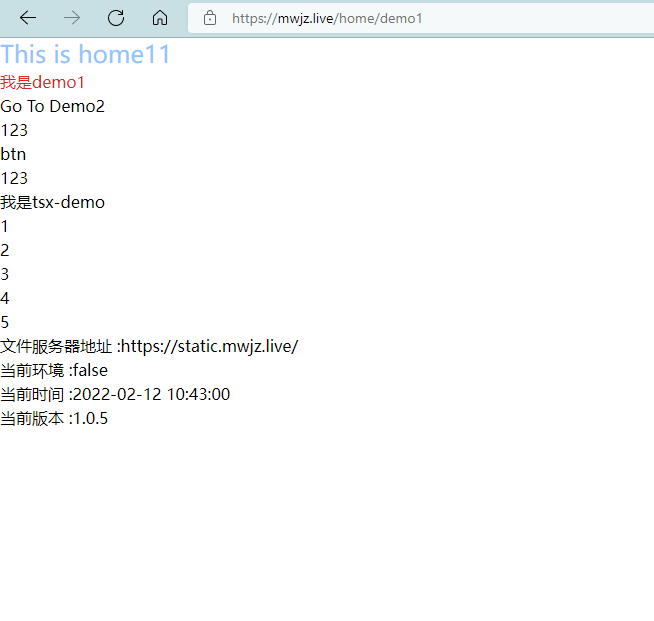
kind: pipeline # 定义一个管道type: docker # 定义管道类型name: build # 定义管道名称steps:- name: build-image # 步骤名称 image: plugins/docker # 使用镜像 depends_on: [build-tags, build-project] # 依赖步骤 settings: # 当前设置 username: # 账号名称 from_secret: docker_username password: # 账号密码 from_secret: docker_password dockerfile: deploy/Dockerfile # Dockerfile地址, 注意是相对地址 registry: docker.mwjz.live # 私有镜像仓库地址 repo: docker.mwjz.live/mwjz/deploy-web-demo # 镜像名称---kind: pipelinetype: dockername: deployimage_pull_secrets: # 私有镜像拉取凭证密钥 - docker_auth_configsteps: - name: deploy-project image: appleboy/drone-ssh settings: host: from_secret: server_host user: from_secret: server_username password: from_secret: server_password port: 22 # insecure: false 如果拉取的镜像地址使用的是http协议,则将此属性设置为true command_timeout: 3m script: - echo ====开始部署======= - docker pull docker.mwjz.live/mwjz/deploy-web-demo:latest - docker-compose -p web down - docker volume rm web-nginx - docker-compose -f /yml/docker-compose/web.yml -p web up -d - docker rmi $(docker images | grep deploy-web-demo | grep none | awk '{print $3}') - echo ====部署成功=======全部准备完成后, 可以修改项目版本号,进行测试构建。
构建时可能还会有其它问题,但一般都是小问题,可以检查配置或查询 Google 解决。
实在解决不了可以留言。