这是 Git 学习笔记,记录了一些值得记录的 Git 魔法(废话),便于灵活查找 Git 知识,不需要再百度搜索用法。
 资料主要来自:
- ProGit 2nd Edition (2014) 中文版
- Git Reference
- Learn Git Branching 中文网站
基于目前普遍使用的 Git 最新版本,记录了一些较为有用的 Git 科技。
推荐到 我的博客,或 Github 仓库 下载该博客的 PDF 版本查看。
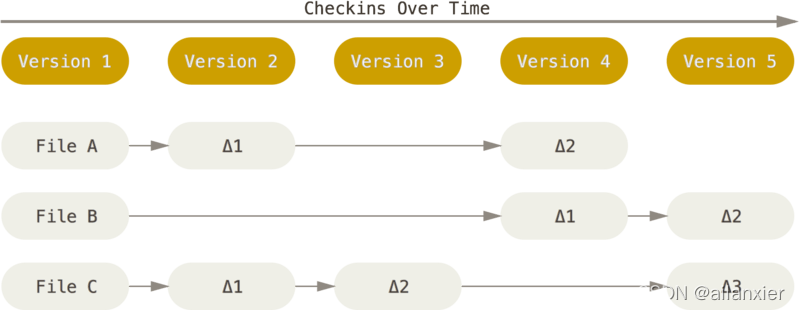
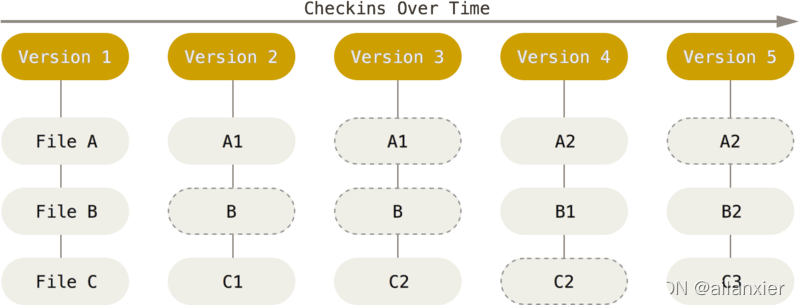
Git 和其它版本控制系统的主要差别在于对待数据的方法:
其他系统:
? 存储每个文件与初始版本的差异,如图:
Git:
? 存储项目随时间改变的快照,把数据看作是对小型文件系统的一组快照。每次 commit 或保存项目状态时,Git 对当时的全部文件制作一个快照并保存这个快照的索引。为了高效,如果文件没有修改,Git 不再重新存储该文件,而是只保留一个链接指向之前存储的文件。Git 对待数据更像是一个快照流:
Git 保护文件完整性:
Git 一般只增加数据,难以清除数据库中数据,使得 Git 操作一般都是可逆的
Git 项目的三个工作区域(文件的集合):
git config :
用于设置控制 Git 外观和行为的配置变量,它们存储在三个不同的位置:
/etc/gitconfig 文件:
使用 --system 选项读写该文件,包含系统上每一个用户及他们仓库的通用配置。
~/.gitconfig 或 ~/.config/git/config 文件:
使用 --global 选项读写该文件,只针对当前用户,一般 Windows 设置此处。
当前使用仓库的 Git 目录中的 config 文件(就是 .git/config):
针对该仓库。
每一个级别覆盖上一级别的配置。
用户信息:
$ git config --global user.name "用户名" $ git config --global user.email 邮箱Git 操作别名 alias:
相当于 define,不用输入复杂的操作命令,只需要输入它的别名
以 git log 的显示优化为例子,可以以 Git 图形象展示分支和提交情况,并涂上颜色 ???
git log --graph --pretty=format:'%Cred%h%Creset -%C(yellow)%d%Creset %s %Cgreen(%cr) %C(bold blue)<%an>%Creset' --abbrev-commit --date=relativeshowlog,截取 git 之后的部分: git config --global alias.showlog "log --graph --pretty=format:'%Cred%h%Creset -%C(yellow)%d%Creset %s %Cgreen(%cr) %C(bold blue)<%an>%Creset' --abbrev-commit --date=relative"设置编辑器:
? 默认编辑器为 Vim,入门不太友好,如果配置有 VSCode 或其他编辑器,可以修改默认编辑器:
$ git config --global core.editor "code --wait"git config --list 命令来列出所有 Git 配置
获取帮助文档的三种方式:
$ git help <verb>$ git <verb> --help$ man git-<verb>获取 Git 仓库
git init 创建 .git 的子目录,含有初始化的 Git 仓库中所有的必须文件,此时三棵树只有工作目录,其他两棵树都为空,后续可以添加远程仓库。git clone 克隆现有的仓库。忽略文件:
对于不希望 Git 加入版本控制的文件,可以通过 .gitignore 文件,列出要忽略的文件模式,一行一个规则(所有空行或者以 # 开头的行都会被 Git 忽略)。
经典格式:
按文件名忽略单个文件:
# 忽略当前文件夹下的 a 文件:a# 忽略所有子目录下的 a 文件*/a按后缀忽略文件:
# 忽略所有的 .a 文件*.a# 用 ! 否定忽略 test.a 文件, 即使前面忽略了所有的 .a 文件!test.a# 忽略 /b/test.a,不能忽略 /b/b/test.ab/*.a# 忽略 b 目录及其子目录下所有的 .a 文件b/**/*.a忽略文件夹:
# 忽略根目录下的 a 文件夹,以下等价a//a//a/*# 忽略 a 文件夹, 不管是根目录下的 /a/, 还是子目录下的 /child/a/a/*否定的格式和忽略格式一样,只需要加 !
glob 模式规则(简化版正则表达式规则):
以星号 * 通配任意个字符
以问号 ? 通配单个字符
以方括号 [] 包含单个字符的匹配列表:
# 忽略 debug0.log、debugA.log 等debug[a-zA-Z0-9].log # 仅忽略 debug0.log、debug1.logdebug[01].log # 不忽略 debug0.log、debug1.logdebug[!01].log 要注意的细节:
gitignore 是从上到下一行一行匹配,后面的会覆盖前面的。
默认编码是 GBK,所以不能识别中文。
对于已经加入版本控制的文件,不能仅通过修改 .gitignore 来取消跟踪,还要使用:
$ git update-index --assume-unchanged 文件路径一般对于各种语言和项目有 .gitignore 模板
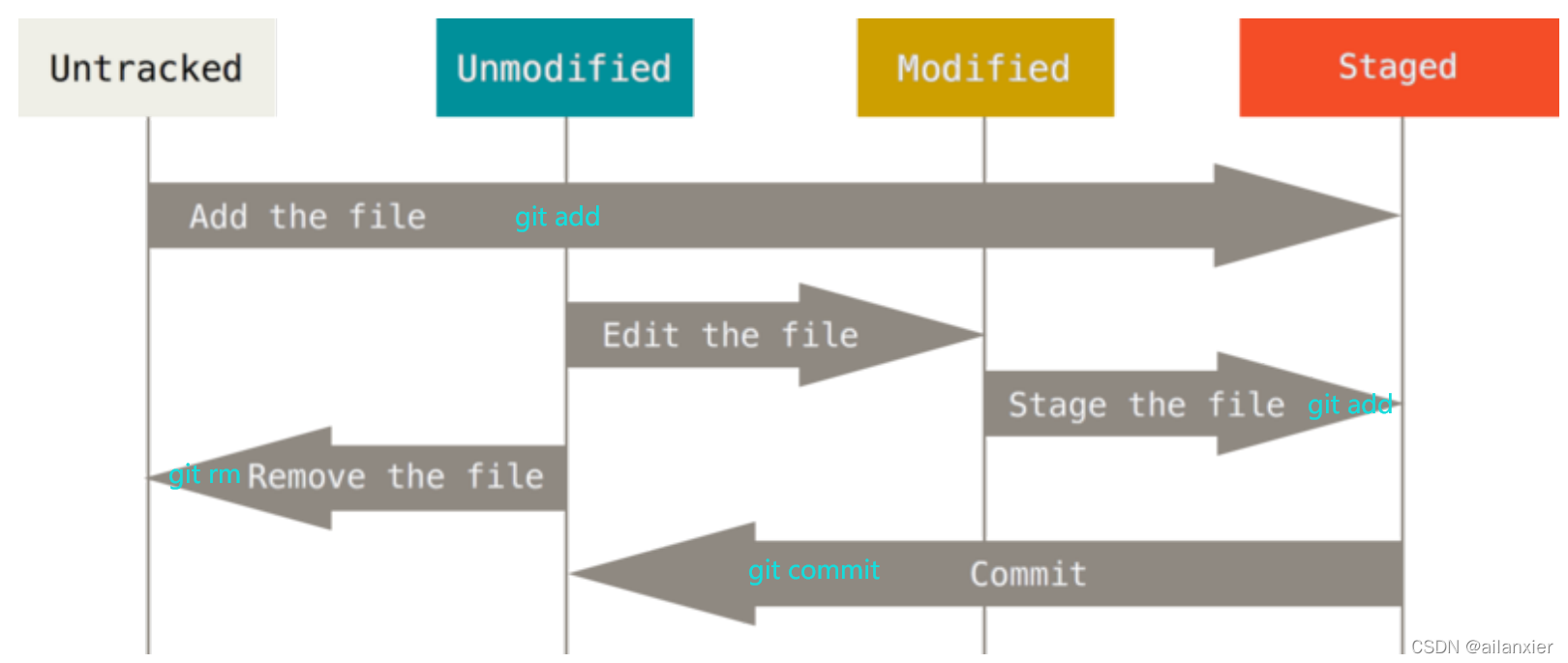
工作目录下的每一个文件处于三种状态之一:
已跟踪,指那些被纳入了版本控制的文件,在上一次快照中有它们的记录,在工作一段时间后,它们的状态可能处于未修改 Unmodified,已修改 Modified 或已放入暂存区状态 Staged。
初次克隆某个仓库的时候,工作目录中的所有文件都属于已跟踪文件,并处于未修改状态。
已忽略,在提交前已经被 .gitignore 规则忽略。
未忽略且未跟踪,不是以上两种状态的文件
状态转换:
git status 查看文件状态:
会显示了当前所在分支,以及这个分支同远程服务器上对应的分支是否偏离
输出格式:
Changes to be committed:# 已添加到暂存区的状态,包含 modified, new file, renamed, deletedChanges not staged for commit:# 工作目录的状态,未添加到暂存区,包含 modified, deleted Untracked files:# 未忽略且未跟踪的新文件使用 -s 选项让输出更简洁:
例子输出:
$ git status -sM READMEMM RakefileA lib/git.rb?? LICENSE.txt状态分为两列,左列为上述所谓的暂存区状态,右列为工作目录状态。
M 表示文件被修改过,左边的 M 表示该文件被修改了并放入了暂存区,右边的 M 表示该文件被修改了但是还没放入暂存区。同时具有两列状态的还有 D,表示一个已跟踪文件被删除。
上面
Rakefile文件可能经历了两次修改,第一次修改后,加入到了暂存区中,有了左边的M,之后再进行第二次修改,未加入到暂存区,此时就会得到右边的M。若再将该文件放入暂存区,则只会输出左边的M。
A 表示文件新添加到暂存区中,之前可能处于为未跟踪状态,只会出现在左边。同样只会出现在左边的还有更名操作产生的状态 R。
?? 表示未忽略且未跟踪的新文件。
当 git status 输出 working tree clean 时,或 -s 选项无输出时,表示当前没有修改,三棵树保持一致。许多命令都要求在 working tree clean,以防丢失修改。
查看文件差异:
直接上图:
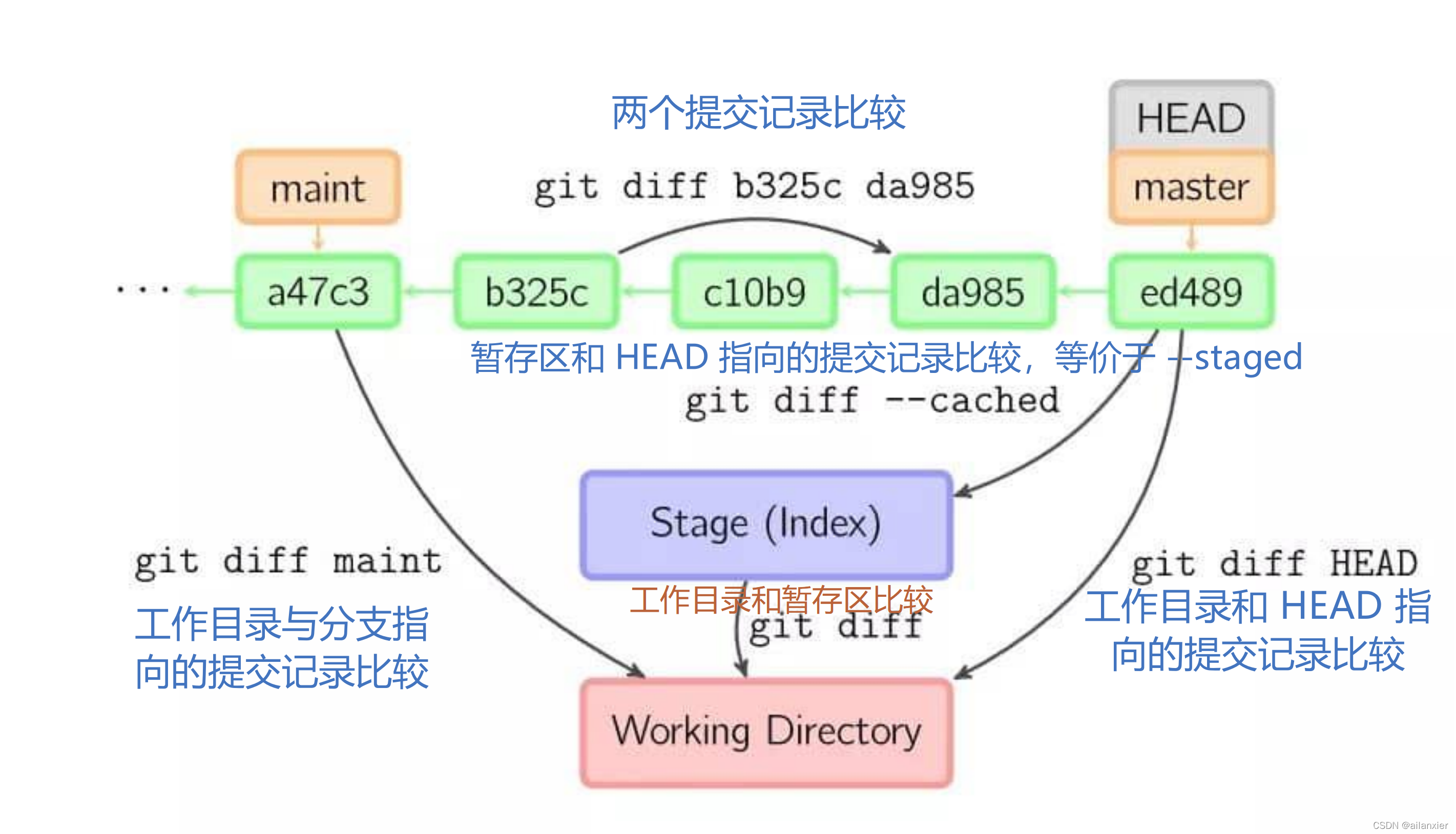
git diff 本身只显示尚未暂存的改动,而不是自上次提交以来所做的所有改动。所以暂存了所有更新过的文件后,运行 git diff 会什么也不输出。
git add 添加进暂存区:
git add . 和 git add -A 操作效果一致,都是将未跟踪、已跟踪被修改,已跟踪被删除的文件添加到暂存区。git add -u 不会将未跟踪文件添加到暂存区,u 即 update,顾名思义就是只有已被跟踪的文件被更新(删除或被修改)才会添加到暂存区。git rm 删除:
清除不小心添加到暂存区的文件,不想让 Git 去跟踪。如果已经提交了,需要用之前说的方式删除:
$ git update-index --assume-unchanged 文件路径不带选项时,是同时删除暂存区和工作目录下的文件,并且该文件的状态变为左边的 D,即删除这一动作也会被提交。
--cache 选项,只删除暂存区的文件,不删除工作目录的文件,比如一些中间过程文件。文件状态会同时出现在暂存区和工作目录:
在暂存区中显示左边的 D
在工作目录中显示未跟踪的 ??
当使用简洁输出状态的时,会产生以下奇妙输出:
$ git rm --cache d$ git status -sD d?? d可以使用 glob 模式规则选择删除文件
git mv 移动或更名文件:
git mv a b,b 可以是另一个文件名,也可以是一个具体的文件路径。renamed 或左边的 R。git commit 提交更新:
-a 选项,跳过使用暂存区,直接把已修改或者已删除的文件添加提交,但是对于未跟踪的新文件不会添加,一般只用在修改少量文件的提交。--amend 选项,尽量在未推送到远程时使用(除非只有自己用),可以替换掉当前 HEAD 指向的提交(校验和改变),用于补充一些修改,保持 Git 记录工整。如果不使用 -m 编写新的提交信息,则会使用旧的提交信息。强烈建议使用的 git restore:
新版本的撤销命令,分担了原来 git checkout 和 git reset 的大量任务,通常格式为:
$ git restore [-s <tree-ish>] [--staged] [--worktree] 文件路径[] 表示这一选项或参数可有可无。不带任何选项时,则会默认从暂存区还原工作目录下的文件。
-s <tree> 选项,从 <tree-ish> 对应的提交还原文件,可以是 HEAD,分支名,或是提交的校验和前几位。
--staged 选项,从 HEAD 或者在设置 -s <tree-ish> 后,从 <tree-ish> 还原文件,只会改变暂存区。
--worktree 选项,一般和 --staged 一起用(因为没有 --staged 时就是会还原工作目录的),表示同时改变暂存区和工作目录。
通过灵活使用上述选项,改变文件状态,基本上满足工作需求
git reset 重置:
当重置目标是文件时,reset 改变的是暂存区的对应文件,格式为:
$ git reset [<tree-ish>] [--] 文件路径加 -- 会比较好一点,因为如果不幸有个分支名与路径名相同,那么 reset 是不能判断的(报错 ambiguous argument),所以要用 -- 指定。
重置文件后,会发现文件的状态变成了
MM,即暂存区的文件与HEAD和工作目录的文件都不同。这命令其实等价于:$ git restore [-s <tree-ish>] --staged 文件路径
其余情况,会移动 HEAD 指向的分支 到某一提交。格式为:
$ git reset [<mode>] [<commit>]此时有三种模式 mode:
--soft:只是将 HEAD 及其指向的分支移动到 commit,不会改变暂存区和工作目录。--mixed:不指定 mode 时的默认模式,将会改变暂存区与 commit 一致,其余同 --soft,不改变工作目录。--hard:较为危险的选项,将工作目录的修改全部丢弃,重置到 commit 一致,其余同 --mixed。原状态working index HEAD target A B C D $ git reset mode target mode working index HEAD --soft A B D--mixed A D D--hard D D D可以使用
--soft模式实现所谓「压缩提交」的效果:假设当前提交历史为
a → b → c,当不想保留b提交时,可以在c时使用--soft的reset,使HEAD和其分支指向a,同时因为暂存区不变,再提交一次即可,最终历史为:a -> b -> c└--> d (HEAD)
万能的 git checkout:
如果要移动 HEAD,格式为:
# 切换到指定分支$ git checkout [-q] [-f] [-m] [<branch>]# 切换到 start_point,并在其上建立新分支$ git checkout [[-b|-B] <new_branch>] [<start_point>]reset,checkout 仅会移动 HEAD,不会移动分支。这使得 HEAD 可能进入 detach 分离状态,即 HEAD 指向了某个具体的提交记录而不是分支名,可以通过新建分支解决。-B 是强制建立分支,即使同名分支已存在,这会使得原同名分支移动到 start_point。working tree clean,即三棵树保持一致,否则可能会丢失修改。如果要撤销文件修改,格式为:
$ git checkout [<tree-ish>] [--] 文件路径这会同时修改暂存区和工作目录的对应文件,使得与 tree-ish 一致,这会使得修改丢失,属于危险操作。
分支很容易被人为移动,并且当有新的提交时,它也会移动,大部分分支还只是临时的。所以需要一个永远指向某个提交记录的标识,比如软件发布新的大版本,或者是修正一些重要的 Bug 或是增加了某些新特性。这就需要打标签。
标签不会随着新的提交而移动,它就像是提交树上的一个锚点,标识了某个特定的位置。
列出已有标签:
? 以字母顺序列出标签
$ git tagv1.0v1.1轻量标签(lightweight):
只是某个特定提交的引用,没有注释,只有一个标签号
格式:
## 没有指定 commit 会默认在当前 HEAD 指向提交上打上标签$ git tag <tagname> [<commit>]附注标签(annotated):
-m 选项指定了一条将会存储在标签中的信息。显示标签对应信息:
$ git show v1.0tag v1.0################################################ 附注标签才有的信息Tagger: ailanxier <ailanxier@ailanxier.cc>Date: Sat May 3 20:19:12 2014 -0700tag information################################################ 附注标签才有的信息commit ca82a6dff817ec66f44342007202690a93763949Author: ailanxier <ailanxier@ailanxier.com>Date: Mon Mar 17 21:52:11 2008 -0700 commit information推送标签到远程:
? 默认情况下,git push 命令并不会传送标签到远程仓库服务器上。在创建完标签后必须显式地推送标签到共享服务器上,就像共享远程分支一样。
$ git push origin <tagname>$ git push origin --tags? 通常使用带有 --tags 选项的 git push 命令,会把所有不在远程仓库上的标签全部推送,不会区分轻量标签和附注标签。
删除标签:
$ git tag -d <tagname>? 这只会删除本地标签,如果已经推送到远程仓库了,此时删除标签是一件对别人不太友好的事,可以使用如下命令删除远程仓库的标签:
$ git push origin -d <tagname>在已经推送标签后,最好不要使用
-f选项强制替换已有标签,也不要删除标签。
可以根据标签名,使用 git checkout 切换到标签所在的提交,但是此时通常会处于分离 HEAD 状态,即新的修改提交不能被分支记录,要索引到这一提交只能通过校验和。所以如果要进行更改,比如修复旧版本中的错误,那么通常需要创建一个新分支,可以使用切换并新建分支的命令:
$ git checkout -b bugFix_v2.0.0 v2.0.0新建分支:
$ git branch <branchname> [<start-point>]如果不指定 <start_point> 则在 HEAD 指向的提交对象上创建一个指针,即为分支,同时在 .git\refs\heads 上新建一个名为 branchname 的文件,这个文件只含有 40 位校验和。所以创建分支是很轻量的一个操作。该命令不会切换分支。
HEAD是一个特殊的指针,告诉 Git 当前在哪个分支上,且只会指向本地分支。当使用git checkout到一个远程分支时,会处于HEAD分离状态。
删除分支:
$ git branch [-d | -D] <branchname>-d 不能删除未合并的分支,-D 可以强制删除这种分支。
查看分支:
不带选项和参数的 git branch 命令:
$ git branch* dev mynew new 显示所有本地分支,* 的分支为 HEAD 指向的分支。
-v 选项:
$ git branch -v* dev e31e199 [ahead 9] Merge mynew 6a1cba4 test merge branch new 6a1cba4 test merge branch显示更详细的信息,如分支指向的提交记录校验和,与远程分支的差异,提交记录的描述信息。
-vv 选项:
$ git branch -vv* dev e31e199 [o/dev: ahead 9] Merge mynew 6a1cba4 [o/new] test merge branch new 6a1cba4 [o/new] test merge branch显示跟踪的远程分支,用的较多。
-a 选项:
$ git branch -a* dev mynew new remotes/o/dev remotes/o/new列出所有分支,包括远程分支。
--merged 和 --no-merged 选项:
$ git branch [--merged | --no-merged] [<branchname>]显示已(未)合并到当前分支 或 <branchname>(在有该参数的情况下)的分支。一般已合并的分支,如果其为临时分支,可以删除。
git branch -f:
这可以当做一个新建分支命令,也可以移动现有分支到指定位置,格式为:
$ git branch -f <branchname> [<start-point>]通常使用的格式:
git merge [--squash] [--no-commit] [<commit>]假设分支情况如下:
A---B---C topic /D---E---F---G *master在 master 分支合并 topic 分支,即执行 git merge topic 后,分支情况如下:
A----B----C topic / \D---E---F---G---H *master会得到一个合并的提交,它有两个父提交。
解决冲突:
合并时,如果两个分支修改了同一个文件,可能会出现冲突,Git 不能智能合并,只能手动解决冲突,提示如下:
CONFLICT (content): Merge conflict in d1.txtAutomatic merge failed; fix conflicts and then commit the result.Git 会暂停下来,等待手动解决合并产生的冲突。在合并冲突后的任意时刻使用 git status 命令来查看那些因包含合并冲突而处于未合并(unmerged)状态的文件:
$ git statusOn branch devYou have unmerged paths. (fix conflicts and run "git commit") (use "git merge --abort" to abort the merge)Unmerged paths: (use "git add <file>..." to mark resolution) both modified: d1.txtno changes added to commit (use "git add" and/or "git commit -a")Git 会在有冲突的文件中加入标准的冲突解决标记,他们会包含一些特殊区段,格式如下:
<<<<<<< HEADnow_change=======new_change>>>>>>> new这表示 HEAD 所指示的版本(在运行 merge 命令之前已经切换到这个分支)在这个区段的上半部分(====== 之上),而 new 分支所指示的版本在 ====== 之下。 为了解决冲突,你必须选择使用由====== 分割的两部分中的一个,或者也可以自行合并这些内容。
可以使用 VSCode 打开冲突文件,会有特殊的高亮和提示解决冲突,非常友好。
在解决了所有文件里的冲突之后,对每个文件使用 git add 命令来将其标记为冲突已解决。此时可以使用 git commit 来生成合并提交,完成合并操作。
快进 Fast-forward 现象:
Fast-forward。dev 分支成功合并 new 后,若切换回 new 分支再合并 dev,则只会将 new 分支移动到 dev 分支,Git 显示此时发生了 Fast-forward。--squash 选项:
接受被合并的分支上的所有工作,并将其压缩至一个变更集,产生一个不是合并提交的提交记录。它只有一个父提交,但却引入另一个分支的所有改动,可以在记录一个新提交前做更多的改动。
即好像合并了,但是没完全合并,只是把另一个分支的变动拿过来合并到工作目录中而已,另一个分支不会发生任何变化。
--no-commit 选项:
即将完成合并前,强制停下(否则会直接生成合并提交记录),允许用户进行修改和暂存,最后手动提交来结束合并。可以和 --squash 同时使用。
git merge --abort 结束合并命令:
当合并因为 --no-commit 或者冲突停下时,可以使用此命令结束合并,恢复到 Git 没执行合并命令之前的状态。
常用格式:
$ git rebase [-i] [--onto <newbase>] [<branch>]演示过程:
假设分支情况如下:
A---B---C *topic /D---E---F---G master在 topic 分支处执行 git rebase master,或者在其他任何地方执行 git rebase master topic,会得到一样的结果:
A'--B'--C' *topic /D---E---F---G master
git rebase master topic其实会先切换到topic分支,再执行git rebase master。
上例中 rebase 原理:
topic、变基操作的目标基底分支 master) 的最近共同祖先 EGG 上,就好像他们是在 G 后完成的修改,他们的校验和会发生改变,所以在图中用带 ' 的字母表示。git reflog 查看 HEAD 移动的历史记录,找到已经不在历史中的提交校验和。这样做的好处:
Fast-forward)便可。注意一种特殊情况:
当目标基底分支已经包含了当前分支所做的相同修改(整个提交做的修改完全相同,可能是修复了同样的 bug),类似:
A---B---C *topic /D---E---A'---F masterA 和 A' 所做的修改相同
此时运行变基命令,会得到:
B'--C' *topic /D---E---A'---G masterA 的提交被跳过了,Git 认为 G 已经包含了 A 中的修改,就不会再重新做一次了。
--onto 选项:
个人认为比较危险,容易丢失修改和新文件,需要对分支的改变非常熟悉才建议使用。
假设当前分支情况如下:
o---o---o---o---o master \ o---o---o---o---o next \ o---o---o topictopic 分支依赖实现了某种功能的 next 分支,此时 master 分支的功能逐渐完善,已经可以让 topic 分支基于更稳定的 master 分支了,此时仅想保留 topic 分支中的修改,不需要 next 分支中的修改,则可以使用:
$ git rebase --onto master next topico---o---o---o---o master | \ | o'--o'--o' topic \ o---o---o---o---o next如果
next分支中有新文件,且topic分支中没有对新文件进行修改,则变基后新文件将消失。同理如果
topic中没有对next修改过的文件进行修改,变基后修改会消失。
该选项可以用来去掉一段连续的提交,但是不太推荐,还是用 -i 选项的 rebase 比较好,也能达到同样的效果,但是更安全。
非常推荐的交互式变基 -i 选项:
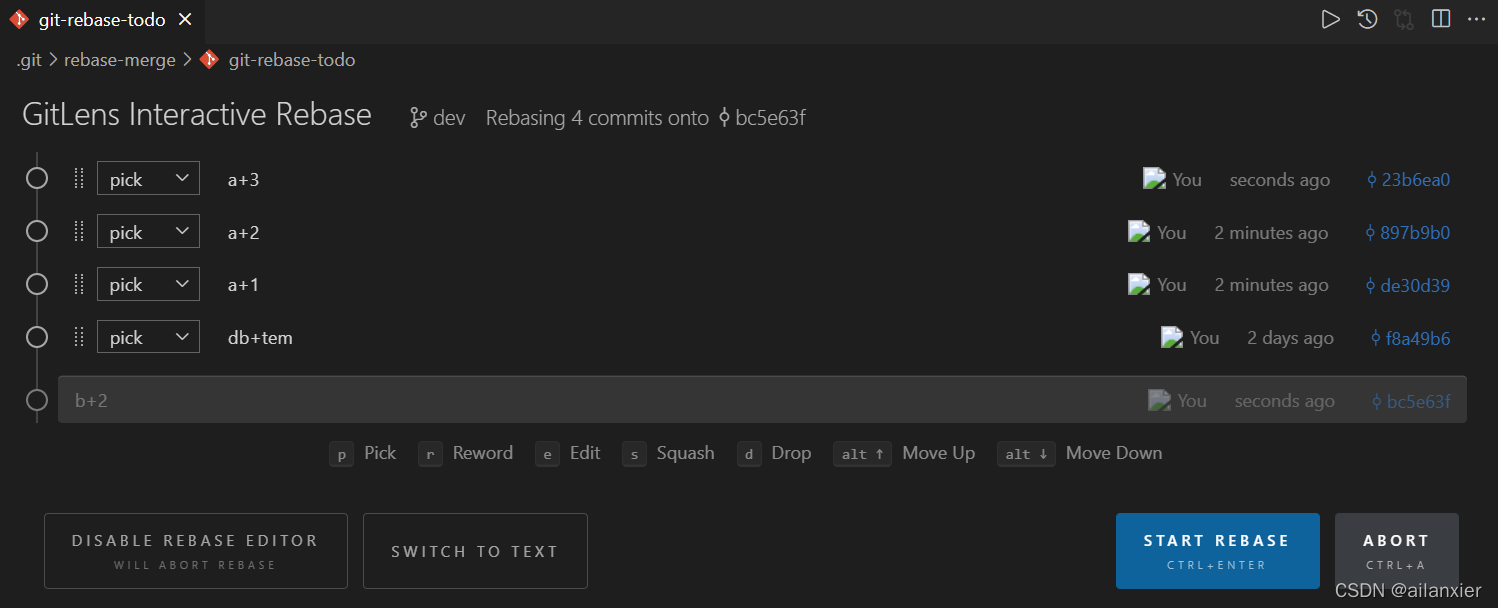
Git 会打开一个文件(如果是 VSCode 打开会有图形操作界面,如下图)并列出将要被复制到目标分支的备选提交记录,以及它们的哈希值和提交说明,有助于理解这个提交进行了哪些更改。
可以根据意愿调整提交记录:
具体选项如下:
p, pick <commit> = use commit 完整保留提交。r, reword <commit> = use commit, but edit the commit message 同 p,只是会打开编辑器修改提交说明。e, edit <commit> = use commit, but stop for amending 同 p,同时等待手动 git commit --amend,修改到满意了就会运行 git rebase --continue 继续变基下一个提交。s, squash <commit> = use commit, but meld into previous commit 合并提交到自己的夫提交,会打开文本编辑器修改提交说明。这个选项用的比较多。f, fixup <commit> = like "squash" but keep only the previous commit's log message 同 s,但是舍弃这次提交的提交说明,其实和 s 的区别就在于它不会打开编辑器。d, drop remove commit 舍弃提交。变基是一个提交一个提交进行处理的。如果中间发生冲突也需要一个一个处理,此时 Git 会停下变基,用户可以打开冲突文件进行修改,修改完后用 git add . 添加所有的冲突文件,然后用 git rebase --continue 继续进行变基。
Git 全程有命令提示,过程很友好。
如果想终止变基,在 Git 停下阶段使用
git rebase --abort恢复到变基前状态。
多次 rebase 实例:
来自 Git Reference 的 level advanced1 关卡。
这个网站很好玩,通过关卡学习 Git 分支常用操作,不涉及暂存区,有命令条数的要求(不严格)。
一些常用命令:
levels重新选择关卡reset将分支恢复关卡开始前原状show solution显示答案,建议不管有没有过关都显示一次答案它还提供了「沙盒」功能,可以提供用户使用各种具有破坏性的 Git 命令。
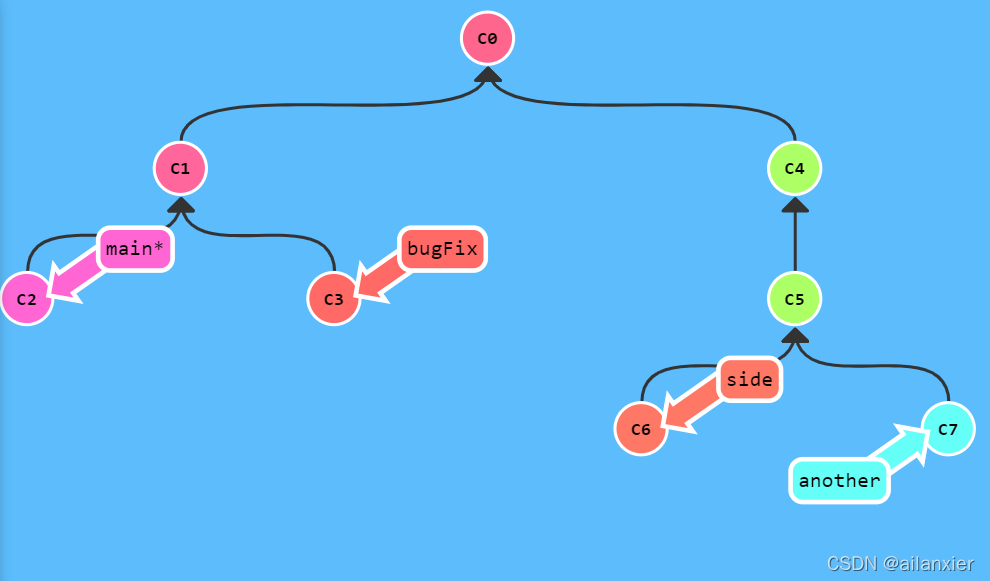
原分支情况:
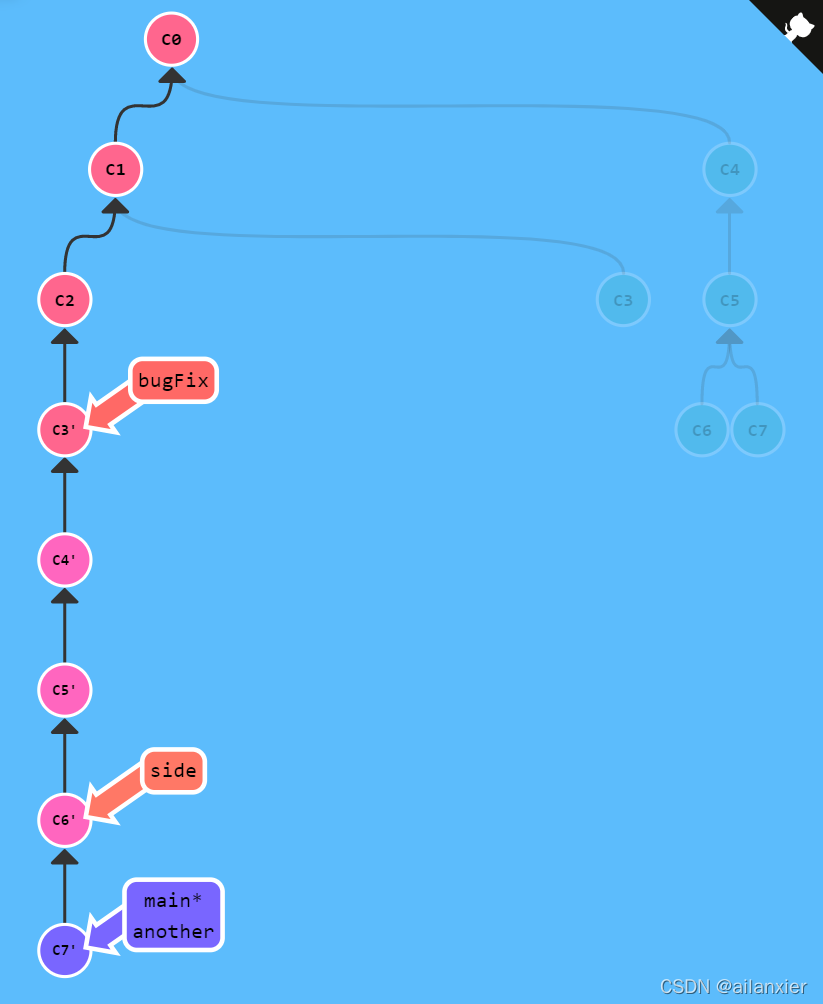
目标分支情况:
执行过程:
git rebase main bugFix,得到 C3'。git rebase bugFix side,得到 C4',C5',C6'。git rebase side another,仅得到 C7',这里其实对应之前说的特殊情况,C4,C5 和 C4',C5' 所作的修改是一样的,所以 rebase 不会将它们再放到这条提交线上。git rebase another main,利用快进 Fast-forward,使 main 分支更新到最新版本。关于使用 merge 和 rebase 的争论一直存在,甚至有人说无脑用 rebase 就行,笔者认为还是看情况用比较好。
merge 保留了所有提交记录,但是分支错杂,记录树非常乱;rebase 可以任意修改提交记录,记录树很整洁。
有一种观点认为,仓库的提交历史即是记录实际发生过什么。它是针对历史的文档,本身就有价值,不能乱改。 从这个角度看来,改变提交历史是一种亵渎,你使用「谎言」掩盖了实际发生过的事情。如果由合并产生的提交历史是一团糟怎么办?既然事实就是如此,那么这些痕迹就应该被保留下来,让后人能够查阅。
另一种观点则正好相反,他们认为提交历史是项目过程中发生的事。 没人会出版一本书的第一版草稿,软件维护手册也是需要反复修订才能方便使用。 持这一观点的人会使用 rebase 及 filter-branch 等工具来编写故事,怎么方便后来的读者就怎么写。
书上推荐的原则:
只对尚未推送或分享给别人的本地修改执行变基操作清理历史,从不对已推送至别处的提交执行变基操作。
这一原则极其重要,否则合作者可能会使用到已被变基放弃的旧提交,产生非常混乱的结果。
显示远程仓库的 URL:
? 显示需要读写远程仓库的简写与其对应的 URL。
$ git remote -vorigin git@github.com:ailanxier/Test.git (fetch)origin git@github.com:ailanxier/Test.git (push)添加远程仓库:
$ git remote add <shortname> <url>? 之后可以用字符串 shortname 来代替整个 URL。
联网查看远程仓库的详细信息 ???♂?:
$ git remote show origin* remote origin URL: https://github.com/my-org/project Fetch URL: https://github.com/my-org/project Push URL: https://github.com/my-org/project HEAD branch: master Remote branches: master tracked dev-branch tracked issue new (next fetch will store in remotes/origin) Local branches configured for 'git pull': dev-branch merges with remote dev-branch master merges with remote master Local refs configured for 'git push': dev-branch pushes to dev-branch (up to date) master pushes to master (up to date)? 同样会列出远程仓库的 URL 与跟踪分支的信息,在特定的分支上执行 git push 会自动地推送到哪一个远程分支,哪些远程分支不在你的本地,哪些远程分支已经从服务器上移除了,还有执行 git pull 时哪些分支会自动合并
移除远程仓库:
$ git remote rm <shortname>重命名远程仓库:
? 将远程仓库 a 重命名为 b。
$ git remote rename a b远程分支的命名格式为 <remote name>/<branch name>,<remote name> 常见如 origin,<branch name> 常见如 master。
origin和master并无特殊含义,即不是关键词,可以改成任意名字。
master是运行git init时默认的起始分支名字,原因仅仅是它的广泛使用,origin是当你运行git clone时默认的远程仓库名字。
拉取到本地的远程分支,只能通过 git fetch,git pull 和 git push 移动,当 HEAD 切换到远程分支时通常会处于 HEAD 分离状态。
本地跟踪分支(上游分支):
跟踪分支是与远程分支有直接关系的本地分支。
如果在一个跟踪分支上输入 git fetch,Git 能自动地识别去哪个服务器上抓取、合并到哪个分支。
在一个跟踪分支输入
git push,如果和远程分支不同名,不能自动识别出要推送到哪个分支。
新建跟踪分支的命令:
$ git checkout -t <remote>/<branch>新建一个名为 branch 的分支,跟踪远程分支 <remote>/<branch>。
如果想自定义分支名字,可以使用:
$ git checkout -b <branchname> <remote>/<branch>为当前本地分支设置(修改)上游分支:
$ git branch -u <remote>/<branch>上游快捷方式:
当设置好跟踪分支后,可以通过简写
@{u}来引用它的上游分支。例如在
master分支时并且它正在跟踪origin/master时,可以使用git merge @{u}来取代git merge origin/master。
可以使用 git branch -vv 查看本地分支及其跟踪分支,属于离线操作,即没有联网。
git fetch:
一般格式:
$ git fetch [<remote>] [<branchname>]从远程仓库 <remote> 上抓取本地没有的数据时,它并不会修改工作目录中的内容,只会修改远程分支。
不指定 remote 和 <branchname>:
默认从 origin 远程仓库获取数据更新本地所有分支。如果一个分支已经设置了跟踪分支,则该分支从那个跟踪分支所在仓库获取数据。
指定 branchname:
仅更新指定远程分支。
git fetch --all:
从所有远程仓库下载本地没有的数据。
git pull:
可以理解为 git fetch + git merge 的缩写:
$ git pull origin foo############################## 等价于下面两条命令$ git fetch origin foo$ git merge origin/foo需要注意最终 merge 的位置,无论执行 git pull 前处于哪个分支,这个命令都会合并到这个分支上,这个分支可能并不跟踪远程分支 foo。所以笔者更推荐git fetch 后手动 git merge。
git pull 例子:
原分支情况:
A---B---C master on origin /D---E---F---G *master ? origin/master in your repository运行 git pull 后,分支情况:
A---B---C origin/master / \D---E---F---G---H *master使用 --rebase 选项:
不适用 merge 策略,转而执行 git fetch + git rebase。
git push:
一般格式:
$ git push <remote> <branch>推送本地 branch 的变更到远程仓库 remote,同时本地的远程分支会移动到 branch 的位置。
神奇的 <refspec> 格式:
git push origin a 时,Git 自动将 a 分支名字展开为refs/heads/a:refs/heads/a, 那意味着「推送本地的 a 分支来更新远程仓库上的 a 分支」。<src>:<dst> 格式为 <refspec> 格式,<src> 可以是某个具体的提交的校验和,只要是 Git 能识别的都可以起效。git push origin a:a,所以我们完全可以使用 git push origin b:a,即使分支 b 和 origin/a 毫无关联,但是一般不会这样做。<dst> 不存在,Git 甚至会在远程仓库新建一个名为 dst 的远程分支。<src> 为空,即使用 git push origin :a,会删除远程仓库中的 origin/a 分支git push 和 git fetch 也可以使用这样的格式,但是觉得用处不大就不提了 ??--all 选项:
git push 默认是只推送当前分支,该选项会推送所有分支。
^ 后面添加一个数字来指明哪一个父提交:^ 就表示它的父节点。^1 是合并时所在分支^2 是所合并的分支~,同样是指向第一父提交,因此 HEAD~ 和 HEAD^ 是等价的。而区别在于你在后面加数字的时候,例如 HEAD~2 代表「第一父提交的第一父提交」。下图可以更清晰地反映区别: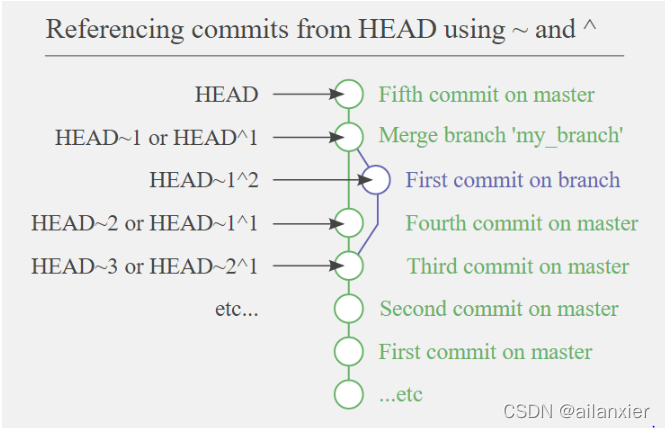
^ 和 ~ 前可以是提交校验和,分支名和 HEAD 等。使用 git add -i,发现 Git 新世界。
Git 将会进入一个交互式终端模式,显示类似下面的东西:
$ git add -i staged unstaged path 1: unchanged +0/-1 TODO 2: unchanged +1/-1 index.html 3: unchanged +5/-1 lib/simplegit.rb *** Commands *** 1: [s]tatus 2: [u]pdate 3: [r]evert 4: [a]dd untracked 5: [p]atch 6: [d]iff 7: [q]uit 8: [h]elpWhat now>首先显示 HEAD 和暂存区有差异的文件,将暂存的修改列在左侧 staged,未暂存的修改列在右侧 unstaged。
同时会进入循环命令状态,直到输入 7 或 q 退出(8 个命令都可以输入首字母或数字生效)。
1 status:
HEAD 和暂存区有差异的文件,和第一次显示时一样,且是实时的,如果你在 git add -i 之后做了修改可以通过 status 得知。staged 的 unchanged 表示 HEAD 和暂存区的该文件相同,即还未暂存该文件。unstaged 的 nothing 表示暂存区和工作目录的该文件相同,即已暂存该文件的全部修改。2 update:
它会问你想要暂存哪个文件,如果没有要暂存的文件(全部已暂存或未修改或未跟踪),则会直接退出,回到循环,否则显示:
What now> u staged unstaged path 1: unchanged +0/-1 TODO 2: unchanged +1/-1 index.html 3: unchanged +5/-1 lib/simplegit.rbUpdate>>如果要暂存 TODO 和 index.html 文件,可以输入数字或区间(本例中等价于输入 1-2),用空格或逗号隔开:
Update>> 1,2 staged unstaged path *1: unchanged +0/-1 TODO *2: unchanged +1/-1 index.html 3: unchanged +5/-1 lib/simplegit.rbUpdate>>每个文件前面的 * 意味着选中的文件将会被暂存。
如果要取消选中的 TODO 和 index.html ,使用 -1 -2 即可。
如果在 Update>> 提示符后不输入任何东西并直接按回车,Git 将会暂存选择的文件。
3 revert:
2 update 相同,选中并 revert 表示将暂存区的该文件恢复到 HEAD 状态,相当于 git restore --staged 文件路径。untracked 状态。4 add untracked:
显示未跟踪的新文件,操作方式同上,操作相当于 git add 未跟踪文件。
5 patch:
高端操作,只暂存某个文件的部分修改,看起来挺复杂的,先不记了 ??
6 diff:
显示已暂存的文件,操作方式同上,操作相当于 git diff --cached,比较的是 HEAD 和暂存区文件的差异。
7 quit:润????
当你在修改了大量文件后,希望这些改动能拆分为若干提交而不是混杂在一起成为一个提交时,交互式暂存会非常有用。
应用背景:
当你在项目的一部分上已经工作一段时间后,所有东西都进入了混乱的状态,而这时你想要切换到另一个分支做别的事。问题是,Git 可能不允许在已修改的工作目录执行切换分支命令,你不想仅仅因为这些不成熟的修改创建一次提交。 针对这个问题的答案是使用 git stash 命令。
stash 会处理工作目录的脏的状态(即跟踪文件的修改与暂存区的改动),然后将未完成的修改保存到一个栈上,而你可以在任何时候重新应用这些改动(甚至在不同的分支上)。
执行 git stash 或 git stash push(在不带选项和参数的情况下两者等价),将工作目录和暂存区的修改贮藏到栈顶,同时将这两棵树还原到 HEAD 状态。
git stash -m "描述",给这个贮藏记录像提交记录一样写描述文字
git stash -k,在贮藏工作目录和暂存区的修改的同时,只还原工作目录到 HEAD 状态,保持暂存区修改不变。
git stash -u,默认情况下,git stash 只会贮藏已修改和暂存的已跟踪文件。如果指定 -u 选项,Git 也会贮藏任何未跟踪文件。甚至对于已忽略的文件,使用 -a 选项也可以贮藏。
git stash list 查看贮藏栈中的情况:
stash@{0}: on master: using git stash -m messagestash@{1}: WIP on master: c264051 Revert "added file_size"stash@{2}: WIP on master: 21d80a5 added number to log栈顶为 stash@{0},它使用了 -m 选项的贮藏命令。
可以用 stash@{n} 来指代任意贮藏记录,在命令格式中使用 <stash> 表示。
git stash show [<stash>]:
显示某条贮藏记录的 diff 差异,不带 <stash> 参数时默认显示栈顶贮藏记录。
git stash pop [--index] [<stash>]:
<stash> 的贮藏记录,同时应用在当前工作目录。git add . 并 git commit 解决冲突状态。注意这种情况 Git 不会自动删除栈中对应贮藏记录。可以使用 drop 删除(后面有讲)。--index 选项,会将贮藏记录的修改应用到当前暂存区。git stash apply [--index] [<stash>]:
除了不删除贮藏记录外,功能完全相同,用得较多。
git stash drop [<stash>]:
删除栈顶或 <stash> 的贮藏记录。
git stash clear:
删除所有贮藏记录。
git stash branch <branchname> [<stash>]:
<stash> 的贮藏记录,并同时对暂存区和工作目录产生影响。常用格式:
$ git clean [-d] [-x | -X] -i [--] [文件路径]命令可以用于清理不在版本控制范围内的文件,即未跟踪的文件,但不清理已忽略的文件。
命令默认只清理 .git 所知文件夹下的文件,不清理未跟踪文件夹下的文件。
如果指定了文件路径,那么 -d 和 -x | -X 都不生效。
-d 选项:
递归进入未跟踪的文件夹下清理文件。
-x 选项:
清理范围包括已忽略的文件。
-X 选项:
清理范围只包括已忽略的文件。
-i 选项:
推荐使用该命令时都加上 -i 选项,使用交互式清理方式,一目了然要清理哪些文件。
显示的交互界面如下:
$ git clean -iWould remove the following item: a b c*** Commands *** 1: clean 2: filter by pattern 3: select by numbers 4: ask each 5: quit 6: help1 clean:
删除 Would remove the following item: 下的文件,并退出交互模式。
2 filter by pattern:
列出当前删除范围内的文件,输入 *.txt 等文件类型进行过滤,过滤的文件移出删除范围:
$ git clean -iWould remove the following items: 1/1.md 1/1.txt*** Commands *** 1: clean 2: filter by pattern 3: select by numbers 4: ask each 5: quit 6: helpWhat now> 2 1/1.md 1/1.txtInput ignore patterns>> *.md 1/1.txtInput ignore patterns>>Would remove the following item: 1/1.txt*** Commands *** 1: clean 2: filter by pattern 3: select by numbers 4: ask each 5: quit 6: helpWhat now>输入 *.md,不删除 1.md 文件。
3 select by numbers:
按顺序列出删除范围内的文件,通过数字进行选择哪些文件要删除:
$ git clean -iWould remove the following items: 1/1.md 1/1.txt*** Commands *** 1: clean 2: filter by pattern 3: select by numbers 4: ask each 5: quit 6: helpWhat now> 3 1: 1/1.md 2: 1/1.txtSelect items to delete>> 2 1: 1/1.md * 2: 1/1.txtSelect items to delete>>Would remove the following item: 1/1.txt*** Commands *** 1: clean 2: filter by pattern 3: select by numbers 4: ask each 5: quit 6: helpWhat now>4 ask each:
逐个询问在删除范围内的文件,是否要删除,全部询问后退出交互模式:
$ git clean -iWould remove the following items: 1/1.md 1/1.txt*** Commands *** 1: clean 2: filter by pattern 3: select by numbers 4: ask each 5: quit 6: helpWhat now> 4Remove 1/1.md [y/N]? nRemove 1/1.txt [y/N]? yRemoving 1/1.txt命令格式很简单:
$ git cherry-pick [-n] [-m] 可以多个<commit>$ git cherry-pick (--continue | --skip | --abort | --quit)拣选一个或多个提交的修改到 HEAD 下,例如原分支情况如下:
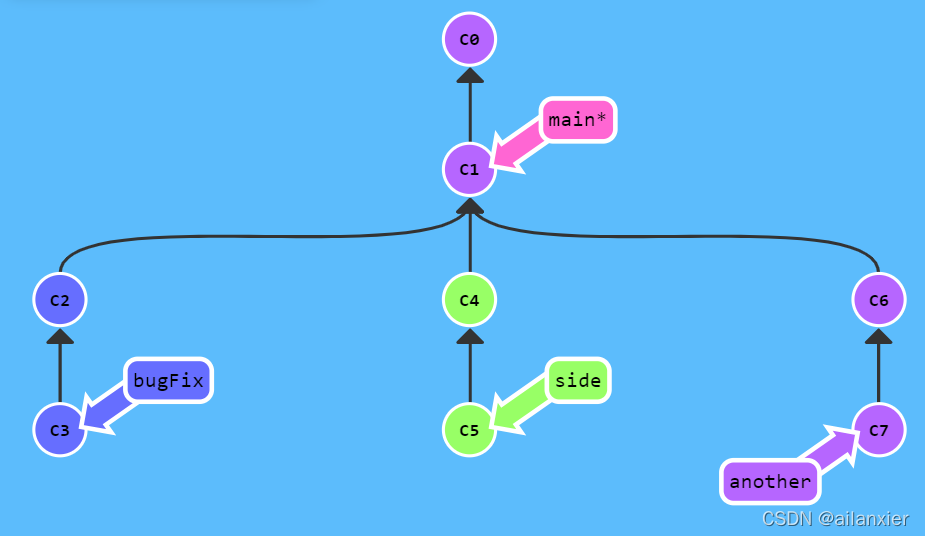
? 执行命令 git cherry-pick C3 C4 C7 后,分支变成:
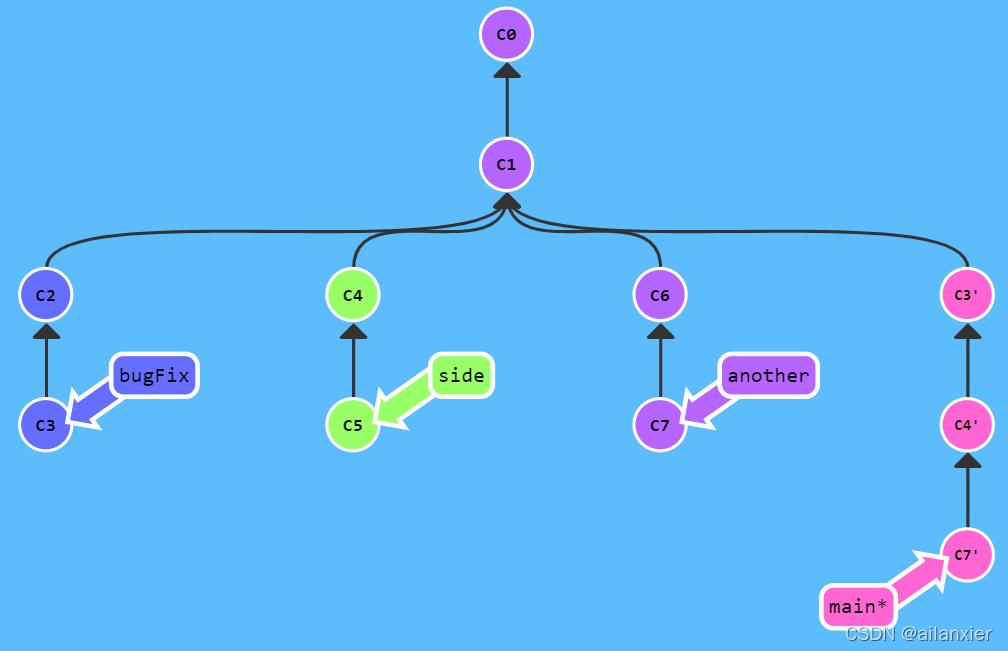
要求执行命令前保持 working tree clean,可能要像 git merge 一样合并冲突,合并后使用 git add 和 git cherry-pick --continue 生成新的提交。
-n 选项:
合并后不自动生成提交,并且退出 CHERRY-PICKING 状态,即不能再使用 git cherry-pick [--continue | --skip | --abort | --quit] 等命令,需要手动 git commit 生成提交。
-m 选项:
拣选不能选择合并提交的节点,除非使用 -m <parent-number>,<parent-number> 指的是哪个父节点,相当于之前说的相对引用 ^<parent-number>
--continue 都很熟悉了;--skip 跳过当前某个 cherry-pick 的提交;--abort 终止整个 cherry-pick 过程并还原到初始状态;--quit 退出 CHERRY-PICKING 状态,可以中途退出拣选过程,不完成整个过程。