1. 概述
非理性定律告诉我们:
人们总是习惯于以情感去判断眼前的事物,非理性的去做决定。
对于长远的利益,人们更愿意去选择短期的利益。
因此在做决定前要让自己冷静,理性的分析,让自己看的更远。
言归正传,今天我们来聊一个新的概念 —— 插槽。
2. 插槽的使用
2.1 一个简单的例子
我们先来看一个简单的例子
<body> <div id="myDiv"></div></body><script> const app = Vue.createApp({ template:` <div> <my-form /> </div> ` }); app.component("my-form", { methods:{ myClick() { alert('提交'); } }, template: ` <div> <input /> <button @click="myClick">提交</button> </div> ` }); const vm = app.mount("#myDiv");
这个例子很简单,我们在子组件中写了一个文本框,文本框的后面是一个按钮,点击按钮会 alert 一个提示

2.2 父组件决定按钮的样式
如果我们希望子组件更灵活、复用性更强,子组件按钮的样式可以由父组件去改变,该怎样做呢,我们看下面的例子
const app = Vue.createApp({ template:` <div> <my-form> <div>提交</div> </my-form> <my-form> <button>提交</button> </my-form> </div> ` }); app.component("my-form", { methods:{ myClick() { alert('提交'); } }, template: ` <div> <input /> <slot @click="myClick"></slot> </div> ` });
这里我们使用了插槽(slot)的概念,父组件使用子组件时,组件标签中间的部分就是插槽的内容,
例如:<my-form><div>提交</div></my-form> 中,<div>提交</div> 就是插槽的内容
子组件定义时,可以使用 <slot /> 获取到父组件定义的插槽的内容
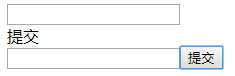
这个例子中,父组件使用了两次 my-form 子组件,但按钮的样式是不同的。
但这个例子中有一个问题,我们会发现点击【提交】按钮没有任何效果,这是因为 slot 标签是不能直接绑定事件的,下面我们来解决这个问题
2.3 插槽绑定事件
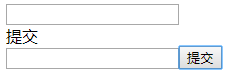
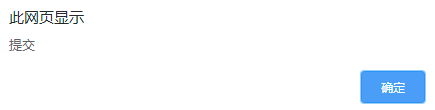
slot 标签不能直接绑定事件,通常的做法是在外层加一个 span 标签,然后把事件绑定到 span 标签上
const app = Vue.createApp({ template:` <div> <my-form> <div>提交</div> </my-form> <my-form> <button>提交</button> </my-form> </div> ` }); app.component("my-form", { methods:{ myClick() { alert('提交'); } }, template: ` <div> <input /> <span @click="myClick"> <slot></slot> </span> </div> ` });
2.4 子组件作为插槽的内容
插槽的内容,可以是普通标签、普通字符串,也可以是其他的子组件
const app = Vue.createApp({ template:` <div> <my-form> <my-button /> </my-form> </div> ` }); app.component("my-button", { template: ` <div>my-button组件按钮</div> ` }); app.component("my-form", { methods:{ myClick() { alert('提交'); } }, template: ` <div> <input /> <span @click="myClick"> <slot></slot> </span> </div> ` });
这个例子中,我们在 my-button 组件中定义了一个 div按钮,然后在父组件中把 <my-button /> 作为插槽的内容,VUE 是支持的

2.5 插槽中使用数据
插槽中也是可以使用数据的
const app = Vue.createApp({ data() { return { buttonName : '提交' } }, template:` <div> <my-form> <div>{{buttonName}}</div> </my-form> <my-form> <button>{{buttonName}}</button> </my-form> </div> ` }); app.component("my-form", { methods:{ myClick() { alert('提交'); } }, template: ` <div> <input /> <span @click="myClick"> <slot></slot> </span> </div> ` });
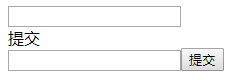
这个例子中,插槽内容中的按钮的名称,取自父组件的数据 buttonName
2.6 插槽的默认值
如果父组件想省事,不想指定子组件的按钮样式,此时,就需要我们指定插槽的默认内容
const app = Vue.createApp({ data() { return { buttonName : '提交' } }, template:` <div> <my-form /> </div> ` }); app.component("my-form", { methods:{ myClick() { alert('提交'); } }, template: ` <div> <input /> <span @click="myClick"> <slot>默认提交按钮</slot> </span> </div> ` });
指定插槽的默认内容很简单,在子组件的 slot 标签中间, 写上默认内容即可,当父组件不指定插槽内容时,则使用该内容作为插槽内容

2.7 具名插槽
如果子组件分为 header、main、footer 3个部分,header 和 footer 由父组件决定,header 放在 main 的上方, footer 放在 main 组件的下方,该如何做呢,看下面的例子
const app = Vue.createApp({ data() { return { buttonName : '提交' } }, template:` <div> <my-html> <template v-slot:header> <div>header</div> </template> <template v-slot:footer> <div>footer</div> </template> </my-html> </div> ` }); app.component("my-html", { methods:{ myClick() { alert('提交'); } }, template: ` <div> <slot name="header" /> <div>main</div> <slot name="footer" /> </div> ` });
首先,父组件使用子组件时,使用 template 标签包住 header 的内容,在 template 标签中使用 v-slot:header 为该部分插槽命名。
子组件中,使用 <slot name="header" /> 指定插槽的位置。
footer 部分类似

3. 综述
今天聊了一下 VUE3 的 插槽的使用,希望可以对大家的工作有所帮助,下一节我们继续讲组件的相关知识,敬请期待
欢迎帮忙点赞、评论、转发、加关注 :)
关注追风人聊Java,每天更新Java干货。
4. 个人公众号
追风人聊Java,欢迎大家关注