前提:需要在上节Hadoop文件参数配置的基础上完成
第一次启动 HDFS 时要进行格式化,否则会缺失 DataNode 进程。另外,只要运行过 HDFS,Hadoop 的工作目录(本书设置为/usr/local/src/hadoop/tmp)就会有数据,如果需要重新格式化,则在格式化之前一定要先删除工作目录下的数据,否则格式化时会出问题。
(master节点)
[root@master ~]# su - hadoop[hadoop@master ~]$ cd /usr/local/src/hadoop/[hadoop@master hadoop]$ ./bin/hdfs namenode -format22/04/01 17:37:26 INFO namenode.NameNode: STARTUP_MSG: /************************************************************STARTUP_MSG: Starting NameNodeSTARTUP_MSG: host = master/192.168.100.10STARTUP_MSG: args = [-format]STARTUP_MSG: version = 2.7.1…………22/04/01 17:37:26 INFO common.Storage: Storage directory /usr/local/src/hadoop/dfs/name has been successfully formatted.22/04/01 17:37:26 INFO namenode.NNStorageRetentionManager: Going to retain 1 images with txid >= 022/04/01 17:37:26 INFO util.ExitUtil: Exiting with status 022/04/01 17:37:26 INFO namenode.NameNode: SHUTDOWN_MSG: /************************************************************SHUTDOWN_MSG: Shutting down NameNode at master/192.168.100.10************************************************************/以上出现successfully说明格式化成功
(master节点)
[hadoop@master hadoop]$ hadoop-daemon.sh start namenodestarting namenode, logging to /usr/local/src/hadoop/logs/hadoop-hadoop-namenode-master.example.com.out[hadoop@master hadoop]$ jps41732 NameNode41801 Jps看到NameNode说明成功
(master节点)
[hadoop@master hadoop]$ hadoop-daemon.sh start secondarynamenodestarting secondarynamenode, logging to /usr/local/src/hadoop/logs/hadoop-hadoop-secondarynamenode-master.example.com.out[hadoop@master hadoop]$ jps41732 NameNode41877 Jps41834 SecondaryNameNode看到SecondaryNameNode说明成功
(slave1和slave2节点)
[root@slave1 ~]# su - hadoop [hadoop@slave1 ~]$ hadoop-daemon.sh start datanodestarting datanode, logging to /usr/local/src/hadoop/logs/hadoop-hadoop-datanode-slave1.example.com.out[hadoop@slave1 ~]$ jps41552 DataNode41627 Jps [root@slave2 ~]# su - hadoop [hadoop@slave2 ~]$ hadoop-daemon.sh start datanodestarting datanode, logging to /usr/local/src/hadoop/logs/hadoop-hadoop-datanode-slave2.example.com.out[hadoop@slave2 ~]$ jps4161 DataNode4236 Jps 看到DataNode说明成功
(master节点)
[hadoop@master hadoop]$ hdfs dfsadmin -reportConfigured Capacity: 34879832064 (32.48 GB)Present Capacity: 26675437568 (24.84 GB)DFS Remaining: 26675429376 (24.84 GB)DFS Used: 8192 (8 KB)DFS Used%: 0.00%Under replicated blocks: 0Blocks with corrupt replicas: 0Missing blocks: 0Missing blocks (with replication factor 1): 0-------------------------------------------------Live datanodes (2):Name: 192.168.100.20:50010 (slave1)Hostname: slave1Decommission Status : NormalConfigured Capacity: 16640901120 (15.50 GB)DFS Used: 4096 (4 KB)Non DFS Used: 4275404800 (3.98 GB)DFS Remaining: 12365492224 (11.52 GB)DFS Used%: 0.00%DFS Remaining%: 74.31%Configured Cache Capacity: 0 (0 B)Cache Used: 0 (0 B)Cache Remaining: 0 (0 B)Cache Used%: 100.00%Cache Remaining%: 0.00%Xceivers: 1Last contact: Fri Apr 01 17:41:17 CST 2022Name: 192.168.100.30:50010 (slave2)Hostname: slave2Decommission Status : NormalConfigured Capacity: 18238930944 (16.99 GB)DFS Used: 4096 (4 KB)Non DFS Used: 3928989696 (3.66 GB)DFS Remaining: 14309937152 (13.33 GB)DFS Used%: 0.00%DFS Remaining%: 78.46%Configured Cache Capacity: 0 (0 B)Cache Used: 0 (0 B)Cache Remaining: 0 (0 B)Cache Used%: 100.00%Cache Remaining%: 0.00%Xceivers: 1Last contact: Fri Apr 01 17:41:17 CST 2022需要在windows真机上执行
1、进入C:\Windows\sytstem32\drivers\etc\
2、把此目录下的hosts文件拖到桌面上
3、右键打开此文件加入IP与主机名的映射关系
192.168.100.10 master master.example.com192.168.100.20 slave1 slave1.example.com192.168.100.30 slave2 slave2.example.com4、保存后拖回原位置
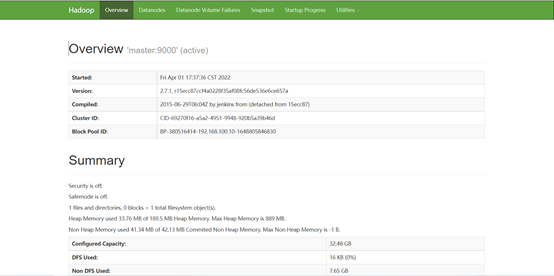
在浏览器访问:http://master:50070,可以查看NameNode和DataNode 信息
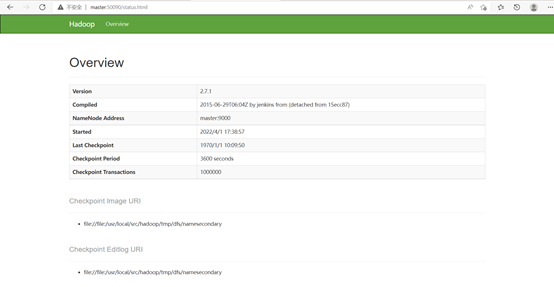
在浏览器访问: http://master:50090,可以查看 SecondaryNameNode 信息
启动 HDFS之前需要配置 SSH 免密码登录,否则在启动过程中系统将多次要求确认连接和输入 Hadoop 用户密码。
(master节点)
[hadoop@master ~]$ ssh-keygen -t rsa……[hadoop@master ~]$ ssh-copy-id slave1……[hadoop@master ~]$ ssh-copy-id slave2……[hadoop@master ~]$ ssh-copy-id master……(master节点)
[hadoop@master ~]$ stop-dfs.sh……[hadoop@master ~]$ start-dfs.sh……[hadoop@master ~]$ start-yarn.sh……[hadoop@master ~]$ jps45284 SecondaryNameNode45702 Jps45080 NameNode45435 ResourceManager(slave1和slave2节点)
[hadoop@slave1 ~]$ jps42986 DataNode43213 Jps43102 NodeManager[hadoop@slave2 ~]$ jps42986 DataNode43213 Jps43102 NodeManager在master上看到ResourceManager,并且在slave上看到NodeManager就说明启动成功
运行 MapReduce 程序,需要先在 HDFS 文件系统中创建数据输入目录,存放输入数据。
注意:创建的/input 目录是在 HDFS 文件系统中,只能用 HDFS 命令查看和操作。
(master节点)
[hadoop@master ~]$ hdfs dfs -mkdir /input[hadoop@master ~]$ hdfs dfs -ls /Found 1 itemsdrwxr-xr-x - hadoop supergroup 0 2022-04-01 19:50 /input[hadoop@master ~]$ mkdir ~/input[hadoop@master ~]$ vi input/data.txtHello WorldHello HadoopHello Huasan将输入数据文件复制到 HDFS 的/input 目录中
[hadoop@master ~]$ hdfs dfs -put ~/input/data.txt /input[hadoop@master ~]$ hdfs dfs -cat /input/data.txt Hello WorldHello HadoopHello Huasan运行 WordCount
注意:数据输出目录/output不能提前创建,否则会报错
(master节点)
[hadoop@master ~]$ hadoop jar /usr/local/src/hadoop/share/hadoop/mapreduce/hadoop-mapreduce-examples-2.7.1.jar wordcount /input/data.txt /output22/04/01 19:58:10 INFO client.RMProxy: Connecting to ResourceManager at /0.0.0.0:803222/04/01 19:58:10 INFO input.FileInputFormat: Total input paths to process : 122/04/01 19:58:10 INFO mapreduce.JobSubmitter: number of splits:122/04/01 19:58:11 INFO mapreduce.JobSubmitter: Submitting tokens for job: job_1648813571523_000122/04/01 19:58:11 INFO impl.YarnClientImpl: Submitted application application_1648813571523_000122/04/01 19:58:11 INFO mapreduce.Job: The url to track the job: http://master:8088/proxy/application_1648813571523_0001/22/04/01 19:58:11 INFO mapreduce.Job: Running job: job_1648813571523_000122/04/01 19:58:17 INFO mapreduce.Job: Job job_1648813571523_0001 running in uber mode : false22/04/01 19:58:17 INFO mapreduce.Job: map 0% reduce 0%22/04/01 19:58:20 INFO mapreduce.Job: map 100% reduce 0%22/04/01 19:58:25 INFO mapreduce.Job: map 100% reduce 100%22/04/01 19:58:26 INFO mapreduce.Job: Job job_1648813571523_0001 completed successfully22/04/01 19:58:26 INFO mapreduce.Job: Counters: 49 File System Counters FILE: Number of bytes read=56 ……出现successfully说明运行成功
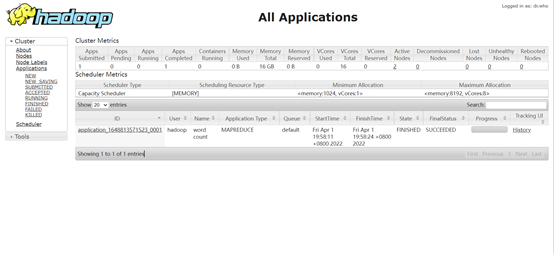
在浏览器访问: http://master:8088,可以看到运行成功
在浏览器访问: http://master:50070,在 Utilities 菜单中选择 Browse the file system,可以查看 HDFS 文件系统内容。
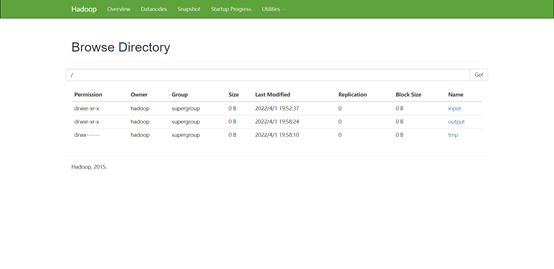
查看 output 目录,文件_SUCCESS 表示处理成功,处理的结果存放在 part-r-00000 文件中。
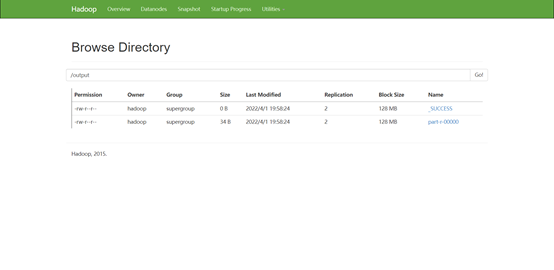
也可以直接使用命令查看 part-r-00000 文件内容
(master节点)
[hadoop@master ~]$ hdfs dfs -cat /output/part-r-00000Hadoop 1Hello 3Huasan 1World 1使用stop-all.sh一条命令就可以全部停止
(master节点)
[hadoop@master ~]$ stop-all.shThis script is Deprecated. Instead use stop-dfs.sh and stop-yarn.shStopping namenodes on [master]master: stopping namenode192.168.100.30: stopping datanode192.168.100.20: stopping datanodeStopping secondary namenodes [0.0.0.0]0.0.0.0: stopping secondarynamenodestopping yarn daemonsstopping resourcemanager192.168.100.20: stopping nodemanager192.168.100.30: stopping nodemanager192.168.100.20: nodemanager did not stop gracefully after 5 seconds: killing with kill -9192.168.100.30: nodemanager did not stop gracefully after 5 seconds: killing with kill -9no proxyserver to stop查看 JAVA 进程
[hadoop@master ~]$ jps46683 Jps[hadoop@slave1 ~]$ jps43713 Jps[hadoop@slave2 ~]$ jps41702 Jps声明:未经许可,不得转载