笔者搭建博客地址:https://saltyfishyjk.github.io
该Part记录一些背景信息,有助于读者了解这篇博客的写作背景、定位、对读者的前置知识期望。建议脑海中只有”想像大家一样搭建hexo博客“的同学阅读本部分,其他同学可直接跳至Part 1开始阅读。
笔者在6系第一学期的祭祖中阅读参考了大量的学长学姐和同届大神的博客,受益匪浅,csdn和cnblog都是很不错的适合博客小白的平台,同时易于在百度检索中出现;除此之外,基于github page的hexo博客吸引了我的兴趣,虽不易于百度检索,但是利于对个人博客收集整理,这便是搭建本博客的初衷。
笔者的设备是Windows 10家庭版。
基于这篇博客提供的其他搭建博客详细指导链接和笔者自己的补充,预期读者可以依此搭建属于自己的Snail主题hexo博客。
我们希望读者最好可以拥有以下知识,或在阅读本博客时及时查阅学习。
以上为笔者在搭建博客的过程中所参考过的其他博客,前两个最为重要,读者可以将本博客与它们结合阅读。
由于美国的一些政治因素,GitHub在2020年将默认分支由多年来一直使用的master改为了main,这导致了学习2020年10月之前的博客教程时,现在的用户需要考虑默认分支不同导致的潜在问题。因此,直接将自己GitHub账户的默认分支改为master即可与大家保持一致,避免无谓的bug。
笔者曾尝试先应用默认主题,再更换为snail主题的方法,但是由于未知原因一直失败,但直接按照snail主题给出的指令操作即可。因此,建议读者直接按此操作。
hexo g -d时关闭代理在此先推荐一款访问GitHub的工具DevSideCar,傻瓜式操作非常易用。
在使用DevSideCar时,可能会遇到执行hexo g -d命令时上传失败,这并非因为操作错误,而是因为网络原因,只需要关闭代理即可。
如果你完全按照上文及相关链接的操作进行,那么下面的操作对你应当是适用的。
img文件夹的相对地址是blog\source\img,其中blog是官方指导最开始的hexo init blog命令生成的blog文件夹。在该img文件夹下放入你所想要的图片并修改配置文件中相应代码。title是在你的博客界面显示的文字,点击会跳转到href指向的链接。例子:如想删去下图右上角的TAGS栏目,只需要在blog\source目录下山区tags文件夹即可。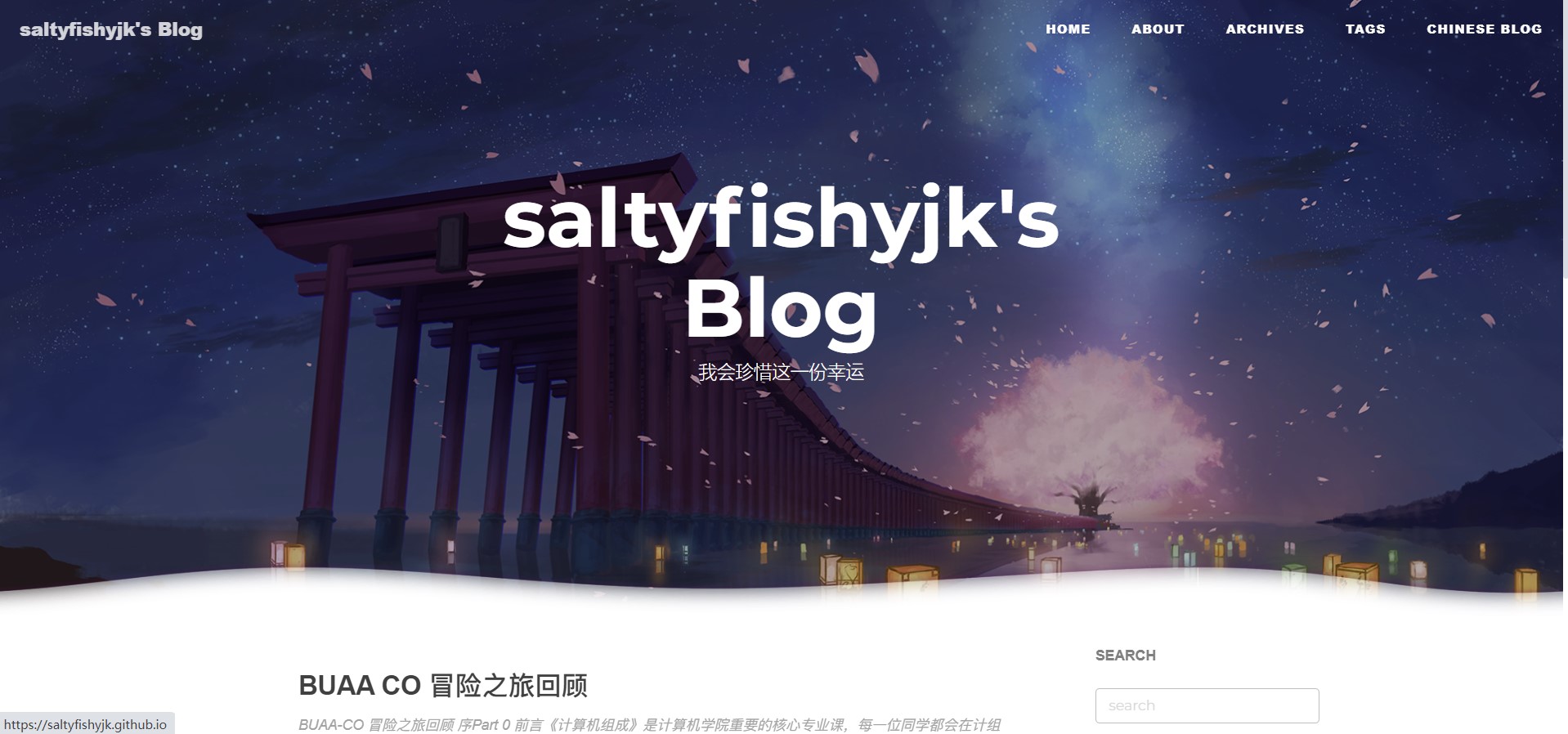
如果想增加栏目,可以查阅hexo命令hexo new page使用方法,此处不详述。
可以使用hexo new 'title'的命令生成.md博客源文件,在其中使用markdown语法书写即可。
参考解决博客中插入图片的问题中的方案,其中前两种方法笔者已经亲测可用,最后的typora的方法没有尝试。
感谢您阅读至此,这篇博客到此也就告一段落了,后续笔者若有新的心得会更新本博客。
这篇博客远非尽善尽美,笔者也只是提供了若干其他博客资源和自己亲历的坑,若有不足之处还望批评指正。