其实很简单,就是重新执行git config命令,换个用户名和邮箱地址就可以了,新配置的内容会覆盖之前配置的内容,达到了用户签名的修改。
以系统用户为例:
# 查看系统级别的用户配置L@DESKTOP-T2AI2SU MINGW64 /j/git-repository/learngit (master)$ git config --list --systemdiff.astextplain.textconv=astextplainfilter.lfs.clean=git-lfs clean -- %ffilter.lfs.smudge=git-lfs smudge -- %ffilter.lfs.process=git-lfs filter-processfilter.lfs.required=truehttp.sslbackend=opensslhttp.sslcainfo=F:/DevInstall/Git/GitforWindows/mingw64/ssl/certs/ca-bundle.crtcore.autocrlf=truecore.fscache=truecore.symlinks=falsecredential.helper=manageruser.name=tang_s # 这里是tang_suser.email=tang_s@126.com# 修改系统用户配置L@DESKTOP-T2AI2SU MINGW64 /j/git-repository/learngit (master)$ git config --system user.name 'zhu_bj'# 查看系统级别的用户配置L@DESKTOP-T2AI2SU MINGW64 /j/git-repository/learngit (master)$ git config --list --systemdiff.astextplain.textconv=astextplainfilter.lfs.clean=git-lfs clean -- %ffilter.lfs.smudge=git-lfs smudge -- %ffilter.lfs.process=git-lfs filter-processfilter.lfs.required=truehttp.sslbackend=opensslhttp.sslcainfo=F:/DevInstall/Git/GitforWindows/mingw64/ssl/certs/ca-bundle.crtcore.autocrlf=truecore.fscache=truecore.symlinks=falsecredential.helper=manageruser.name=zhu_bj # 这里是zhu_bjuser.email=tang_s@126.com提示:
- 系统级别的配置对应的是所有操作系统的用户,全局配置对应的是单个系统用户对所有Git仓库的配置,本地配置是对单个Git仓库的配置。
- 所以综上所述,在一台计算机中,系统用户只能有一个,全局用户是每一个用户可以设置一个,本地用户可以设置多个(一个本地版本库对应一个)。
语法:
git config --配置文件范围 --unset user.namegit config --配置文件范围 --unset user.email示例:取消系统用户的用户名和邮箱设置:
# 取消系统用户的用户名和邮箱设置L@DESKTOP-T2AI2SU MINGW64 /j/git-repository/learngit (master)$ git config --system --unset user.nameL@DESKTOP-T2AI2SU MINGW64 /j/git-repository/learngit (master)$ git config --system --unset user.email# 查看系统级别的用户配置,可以看到没有系统用户的配置了。L@DESKTOP-T2AI2SU MINGW64 /j/git-repository/learngit (master)$ git config --list --systemdiff.astextplain.textconv=astextplainfilter.lfs.clean=git-lfs clean -- %ffilter.lfs.smudge=git-lfs smudge -- %ffilter.lfs.process=git-lfs filter-processfilter.lfs.required=truehttp.sslbackend=opensslhttp.sslcainfo=F:/DevInstall/Git/GitforWindows/mingw64/ssl/certs/ca-bundle.crtcore.autocrlf=truecore.fscache=truecore.symlinks=falsecredential.helper=manager提示:全局用户同理,本地用户需要到仓库中执行命令,也是同理的。
之前我们讲过执行git config命令有三个作用域,分别是local、global、system。
接下来,要探讨的是,这三个配置作用域的优先级。
(1)先查看本机Git用户签名配置
# 查看系统用户签名L@DESKTOP-T2AI2SU MINGW64 /j/git-repository/learngit (master)$ git config --list --systemdiff.astextplain.textconv=astextplainfilter.lfs.clean=git-lfs clean -- %ffilter.lfs.smudge=git-lfs smudge -- %ffilter.lfs.process=git-lfs filter-processfilter.lfs.required=truehttp.sslbackend=opensslhttp.sslcainfo=F:/DevInstall/Git/GitforWindows/mingw64/ssl/certs/ca-bundle.crtcore.autocrlf=truecore.fscache=truecore.symlinks=falsecredential.helper=manageruser.name=tang_suser.email=tang_s@126.com# 查看全局用户签名L@DESKTOP-T2AI2SU MINGW64 /j/git-repository/learngit (master)$ git config --list --globaluser.name=sun_wkuser.email=sun_wk@126.com# 查看本地用户签名L@DESKTOP-T2AI2SU MINGW64 /j/git-repository/learngit (master)$ git config --list --localcore.repositoryformatversion=0core.filemode=falsecore.bare=falsecore.logallrefupdates=truecore.symlinks=falsecore.ignorecase=trueuser.name=sha_hsuser.email=sha_hs@126.com可以看到:
tang_ssun_wksha_hs(2)创建一个文件,提交到本地版本库中。
1)在仓库中创建一个文本。
L@DESKTOP-T2AI2SU MINGW64 /j/git-repository/learngit (master)$ touch test.javaL@DESKTOP-T2AI2SU MINGW64 /j/git-repository/learngit (master)$ lltotal 0-rw-r--r-- 1 L 197121 0 4月 3 10:54 test.java2)提交这个文本到本地Git仓库中。
# 1.查看工作目录和暂存区中文件的状态,# 发现工作区中有一个test.java未被git管理L@DESKTOP-T2AI2SU MINGW64 /j/git-repository/learngit (master)$ git statusOn branch masterNo commits yetUntracked files: (use "git add <file>..." to include in what will be committed) test.javanothing added to commit but untracked files present (use "git add" to track)# 2.把test.java添加到暂存区,被git纳入管理L@DESKTOP-T2AI2SU MINGW64 /j/git-repository/learngit (master)$ git add test.java# 3.再次查看工作目录和暂存区中文件的状态,# 可以看到test.java文件被git管理L@DESKTOP-T2AI2SU MINGW64 /j/git-repository/learngit (master)$ git statusOn branch masterNo commits yetChanges to be committed: (use "git rm --cached <file>..." to unstage) new file: test.java# 4.把test.java提交到本地版本库中L@DESKTOP-T2AI2SU MINGW64 /j/git-repository/learngit (master)$ git commit -m 'add test.java'[master (root-commit) e85b3b2] add test.java 1 file changed, 0 insertions(+), 0 deletions(-) create mode 100644 test.java说明上边的一些列操作:这里简单解释一下,之后会详细说明。
使用Git的好处之一就是,如果出错了,它的提示信息是非常详细的,认真的耐心的看一看,就能够解决。
$ git status命令:用于显示工作目录和暂存区中文件的状态。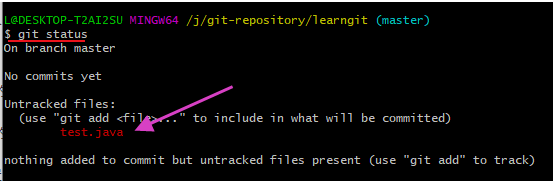
test.java文件还没有被Git管控,这个时候直接使用git commit命令是不能生效的。git add + 文件名,让Git对该文件进行管控,在看一下Git的状态。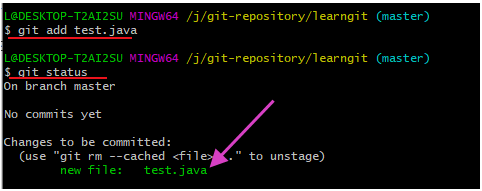
stage)。commit了。$ git commit -m 'add Test_text'-m :就是说你这此变更的理由或者原因是什么。
master分支根部的commit已经创建出来了。(3)查看Git日志。
执行git log命令,查看Git日志。
L@DESKTOP-T2AI2SU MINGW64 /j/git-repository/learngit (master)$ git logcommit e85b3b21a4b296acacf34bf9caeeaa75544a2f2b (HEAD -> master)Author: sha_hs <sha_hs@126.com>Date: Sat Apr 3 10:55:55 2021 +0800 add test.java我们可以看到,在system、global、local这三个用户签名都存在的情况下,是通过本地用户进行的提交,所以说明本地用户sha_hs的优先级最高。
提示:
- 黄颜色的一串数字是本次
commit的id号。Author表示完成这一次提交的作者。
(4)配置文件级别的优先级总结。
| 序号 | Git命令 | 说明 |
|---|---|---|
| 1 | $ git status | 查看当前工作区和暂存区文件的状态 |
| 2 | $ git add | 可以将跟踪到的更新放到暂存区(更新包括新增、修改、删除等操作) |
| 3 | $ git commit -m 'add Test_text' | 提交更新 |
| 4 | $ git log | 查看提交历史 |
注意:
执行
git status命令后,出现“Changed but not updated”t提示,说明已跟踪文件的内容发生了变化,但还没有放到暂存区。