Halo 是一个优秀的开源博客发布应用,在 GitHub 上广受好评,正好最近在练习写博客,借此记录一下学习 Halo 的过程。
从 GitHub 上拉取项目源码,Halo 从 1.4.3 开始,最低支持的 JRE 版本为 11,本人下载的是 1.4.13 版本。
导入项目
因为 Halo 使用 Gradle 构建,所以在 idea 中导入 Gradle 项目,与 Maven 不同,Gradle 项目的依赖在 build.gradle 中添加。
Halo 中主要使用了如下依赖:
ieda 设置
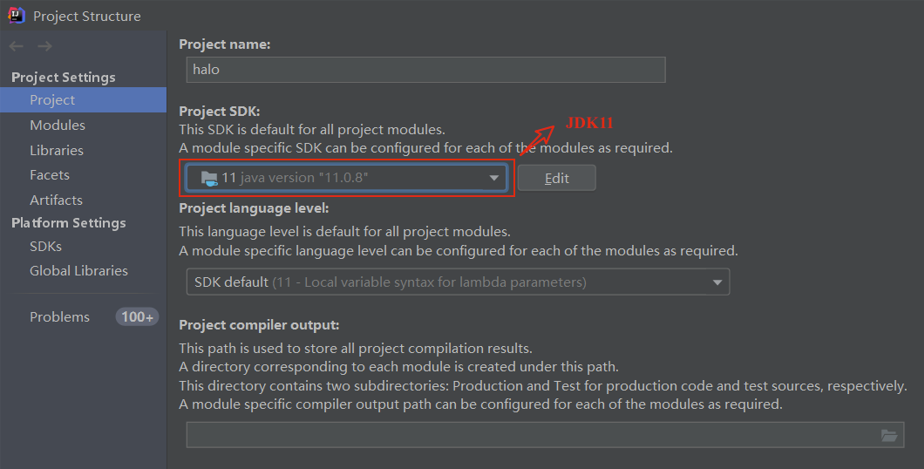
Halo 使用的是 JDK 11,所以需要将 idea 中的 JDK 版本设置成 JDK 11。依次点击 File -> Project Structure -> Project SDK 设置 JDK。
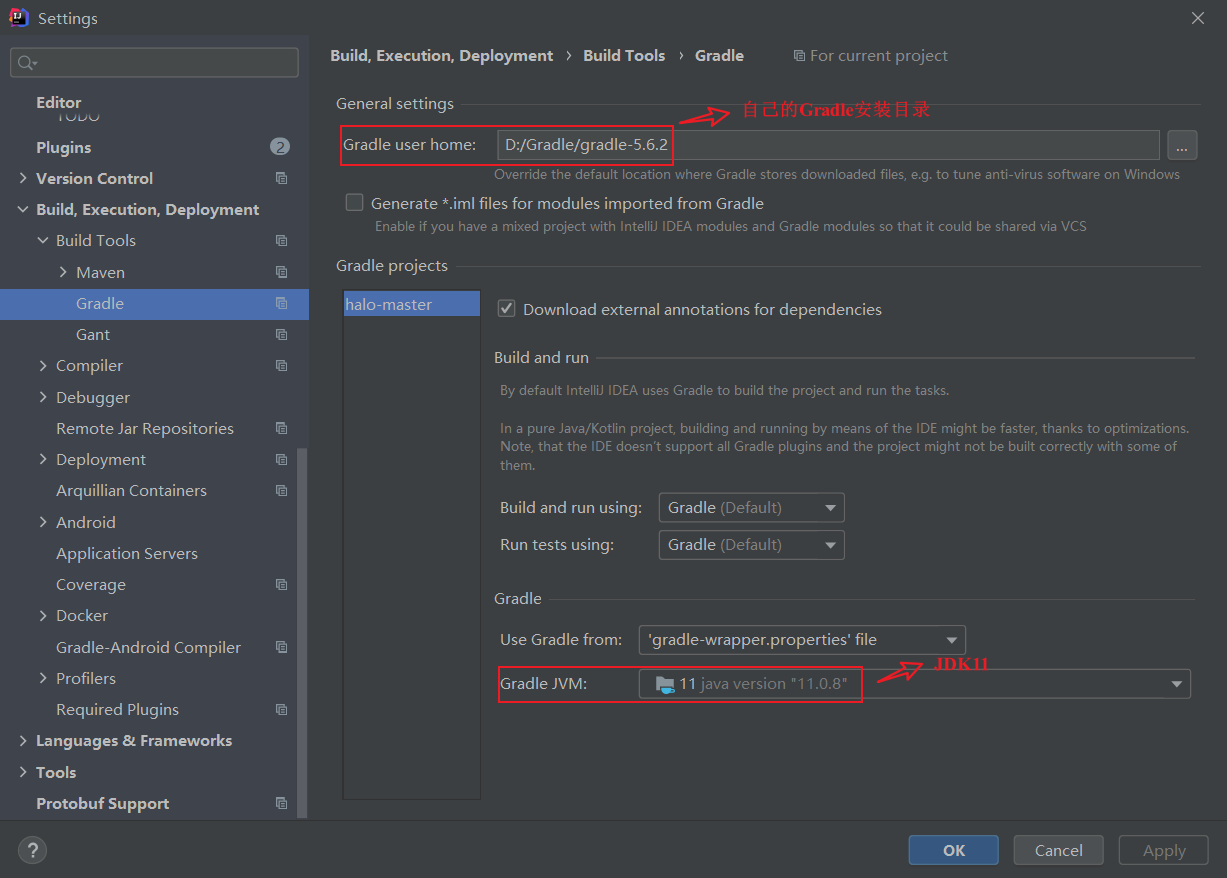
Gradle 也需要设置为 JDK 11,依次点击 File -> Settings -> 搜索 Gradle 设置 JDK。
注意事项
项目启动前请做好如下准备:
# MySQL 配置driver-class-name: com.mysql.cj.jdbc.Driverurl: jdbc:mysql://127.0.0.1:3306/halodb?characterEncoding=utf8&useSSL=false&serverTimezone=Asia/Shanghai&allowPublicKeyRetrieval=trueusername: rootpassword: 123456运行项目
点击运行,项目正常启动,控制台打印了如下信息:

上述信息提示我们访问 127.0.0.1:8090,首次访问该页面时,页面会重定向到初始化页面,用户需要设置博主、博客的相关信息,如用户名、密码等。
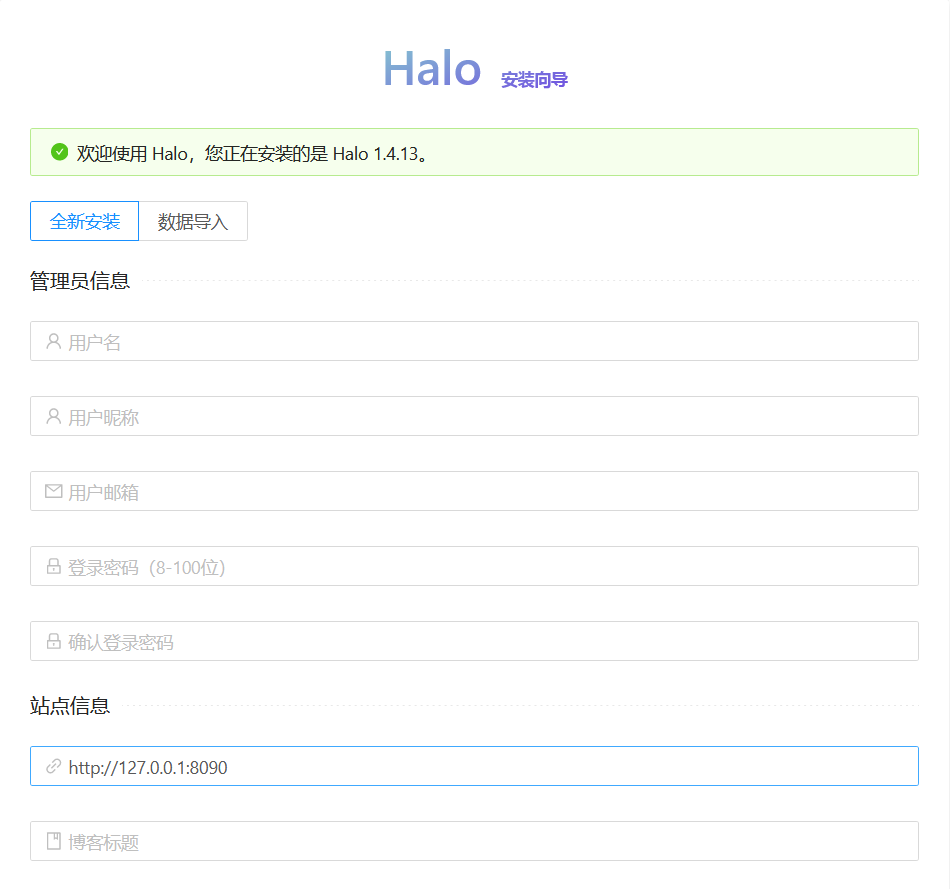
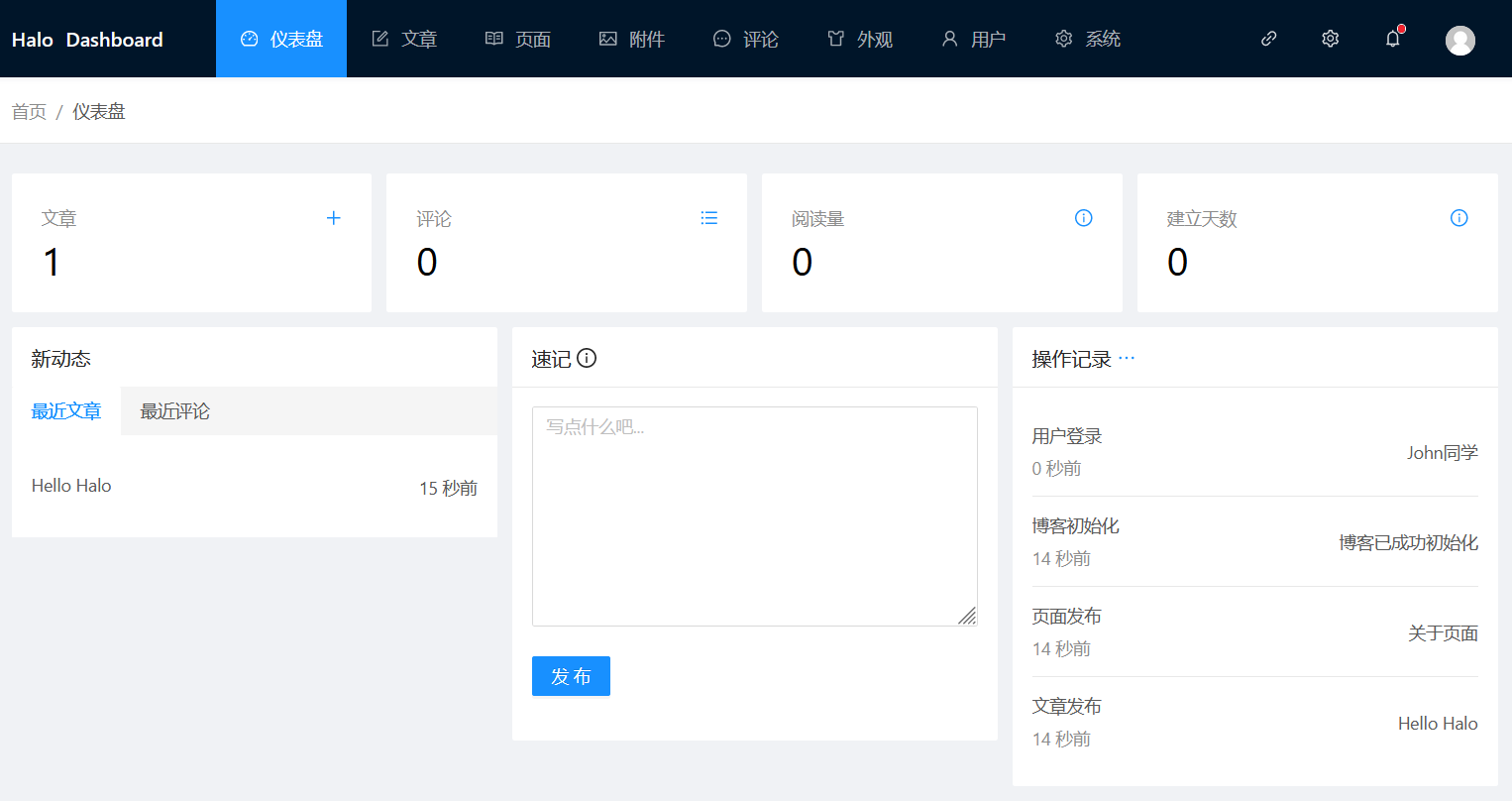
信息填写完毕后,点击安装,之后页面会跳转到登录页面,此时用户可以使用之前设置的账号和密码进行登录。登录成功后进入 'Halo Dashboard' 页面,且系统会自动创建一篇文章 'Hello Halo!'。'Halo Dashboard' 页面是博客的后台管理页面,供管理员使用,访问 127.0.0.1:8090/admin 时就会进入该页面(需登录)。
博客的主页可访问 127.0.0.1:8090,在该页面可看到博主发表的所有文章。

至此,Halo 项目在 idea 上启动成功!