在此之前我们已经介绍过什么是Masa Blazor,以及如何使用Masa Balzor,如果还有不了解Masa Blazor的同学可以看我上篇文章【初识Masa Blazor】。那么今天就带大家探索一下如何在MAUI中使用Masa Blazor,那么我们先来了解一下什么是MAUI?
.NET MAUI全称为 .NET Multi-platform App UI ,顾名思义就是.NET多平台应用 UI,是一个跨平台的框架,是 Xamarin.Forms 的演变,其使用C#和XAML创建本机移动和桌面应用,这里的XAML可以替换成RazorView。 使用 .NET MAUI,可以开发可在 Android、iOS、macOS 和 Windows从单个共享代码库运行的应用,一套代码多端运行。
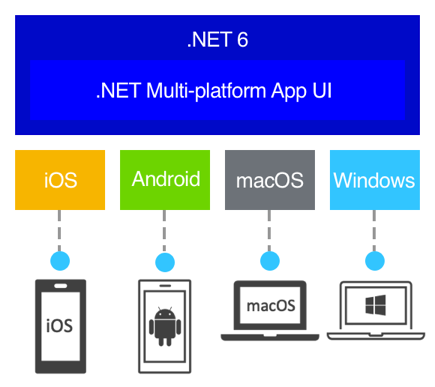
MAUI优点:
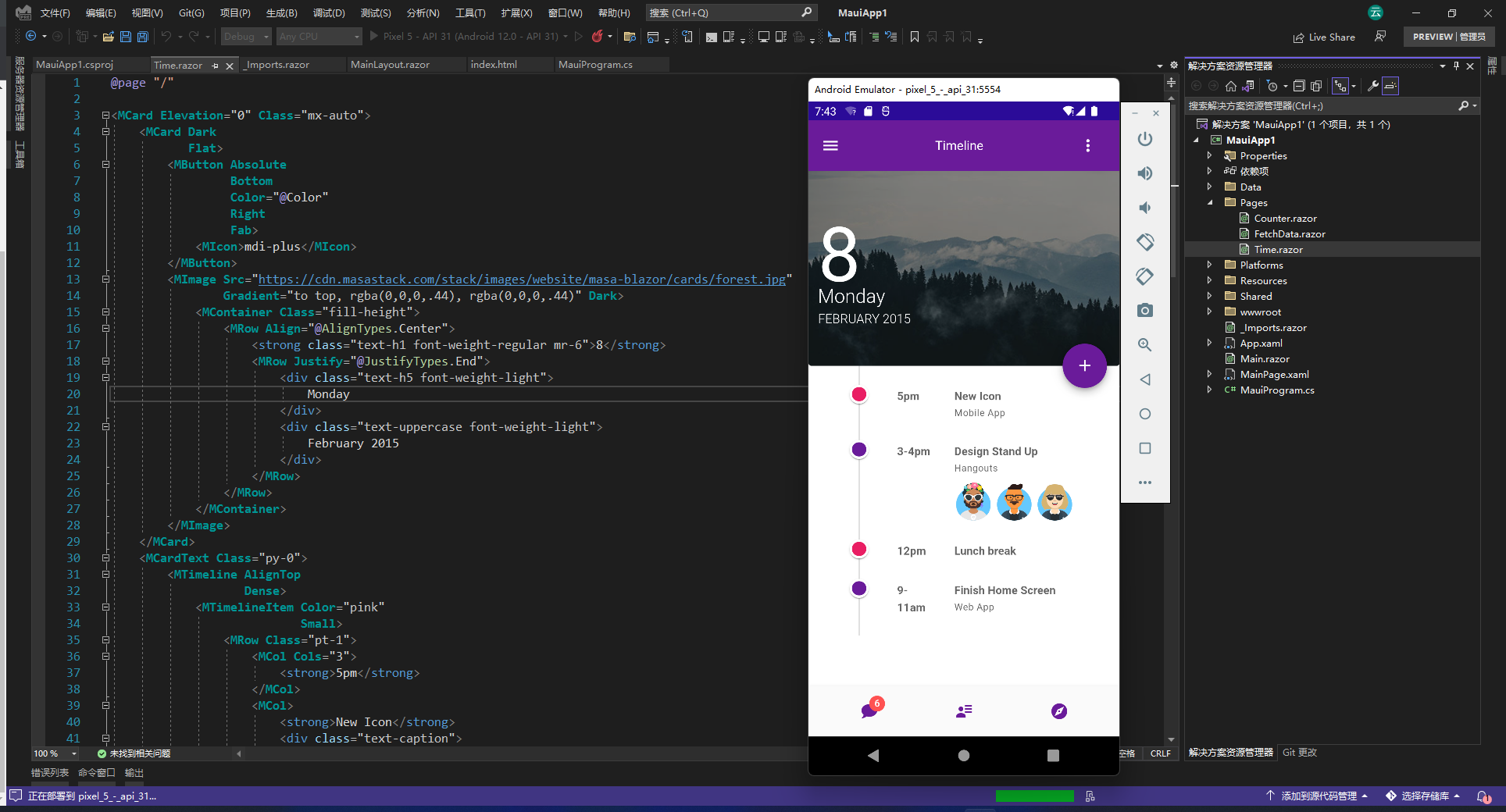
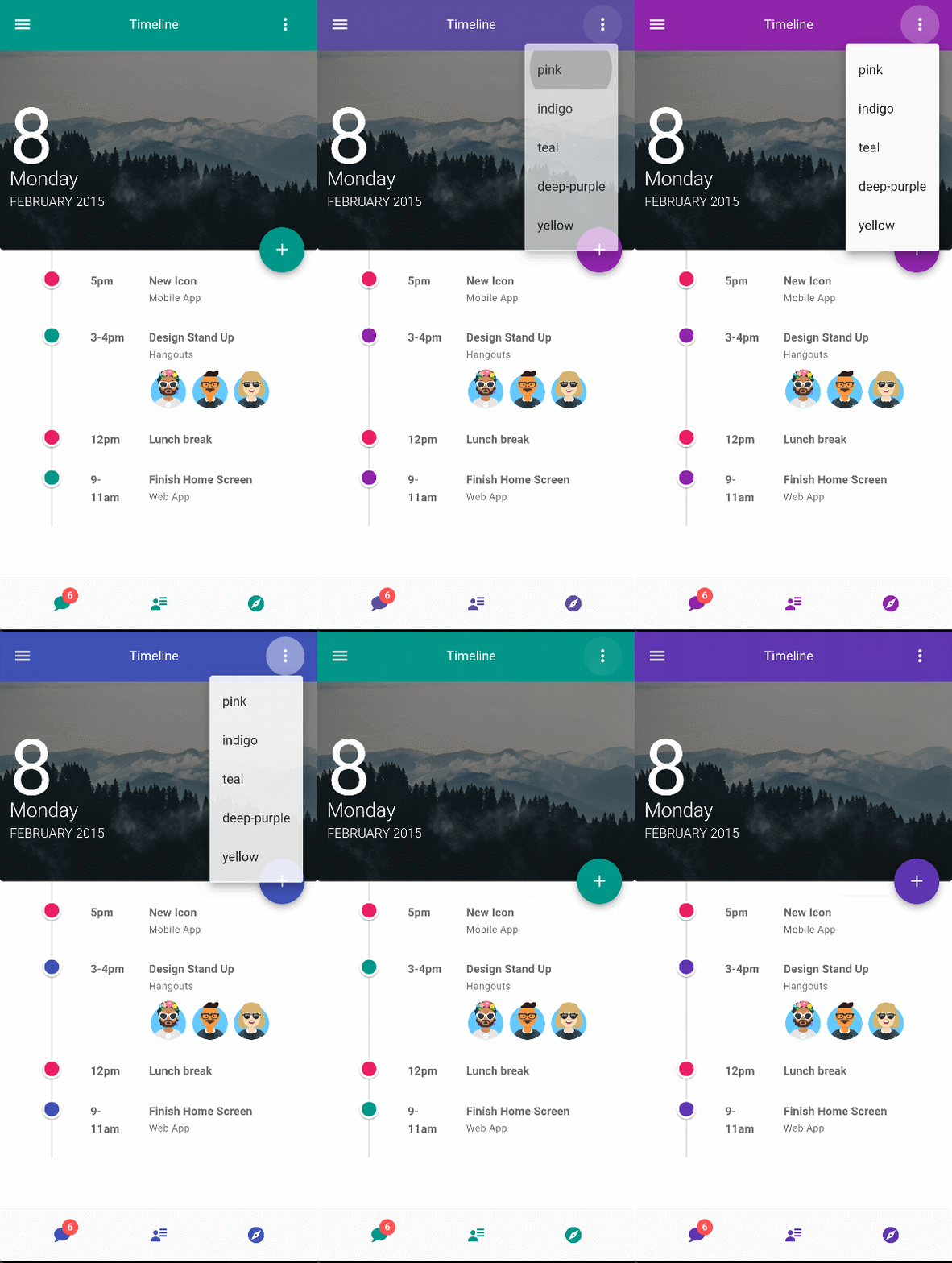
今天我们重点在实操,就不介绍那么多概念性的东西了。想了解更多关于MAUI的同学可以移步官方文档介绍 什么是 .NET MAUI?,本篇文章会带大家使用MAUI+Masa Blazor做一个移动端常见的时间轴页面,并加一点切换主题色的小功能,效果图如下:
接下来让我们一步步去实现它。首先我们先准备好必备的环境。
注:文章示例演示环境为(Maui 6.0.200-preview.14.5 + Masa.Blazor 0.3.0)
首先要确保安装了最新版的 Visual Studio,并且安装了Mobile development with .NET工作负载。 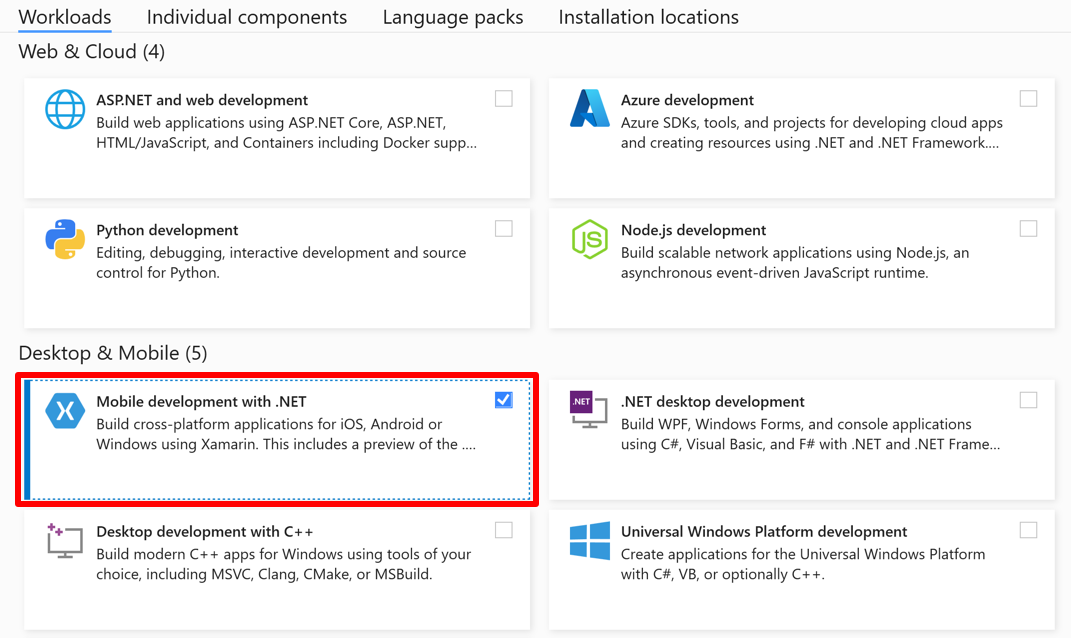
启用硬件加速才能最大化 Android 模拟器性能,我们可以启用Hyper-V或HAXM加速,这里只介绍第一种
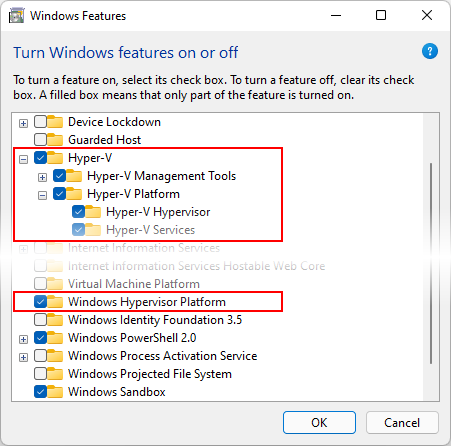
进行这些更改后,重新启动计算机。
请确保 在 Android Device Manager 中创建 的虚拟设备是 x86 64 或基于 x86的系统映像。 如果使用基于 Arm 的系统映像,则不会加速虚拟设备,并且运行速度会缓慢。启用 Hyper-v 后,可以运行加速 Android 仿真器。HAXM加速和详细设置可参考:如何使用 Android 仿真程序 & 启用硬件加速
创建项目选择.NET MAUI Blazor App。这样的话我们就能使用Blazor View来写UI界面了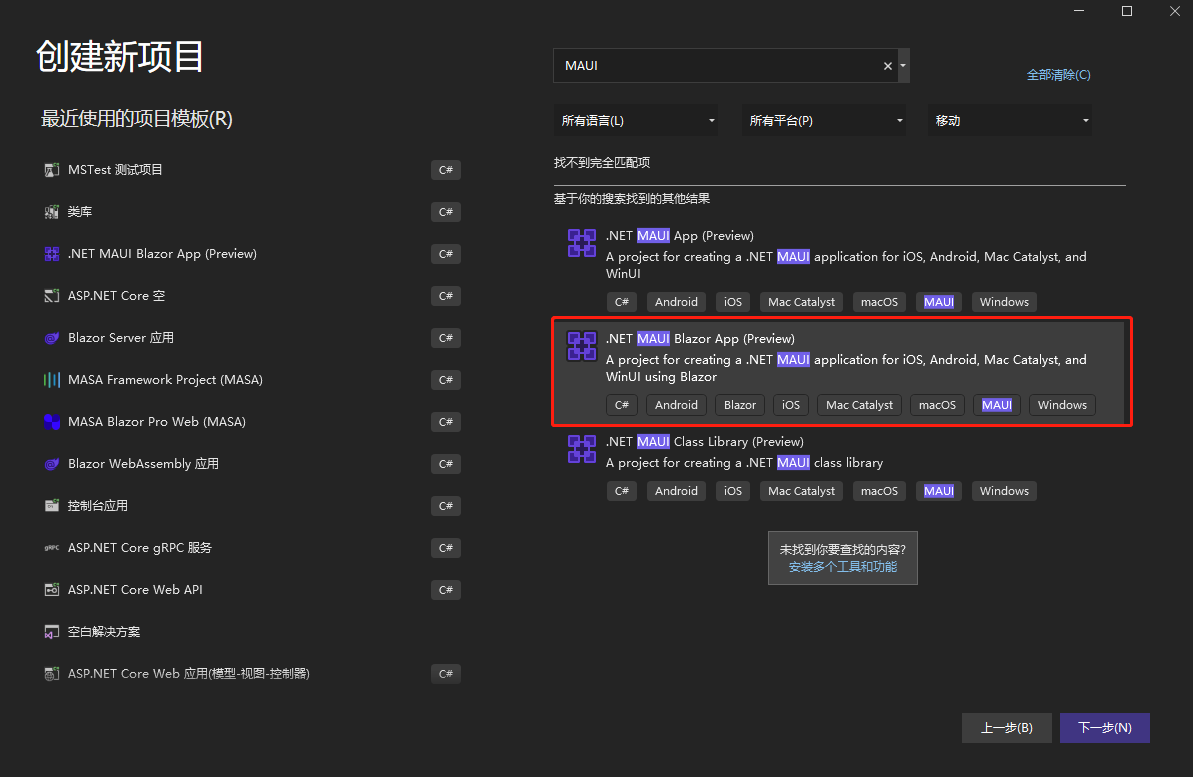
在nuget中安装Masa.Blazor,并在MauiProgram.cs文件中注册相关服务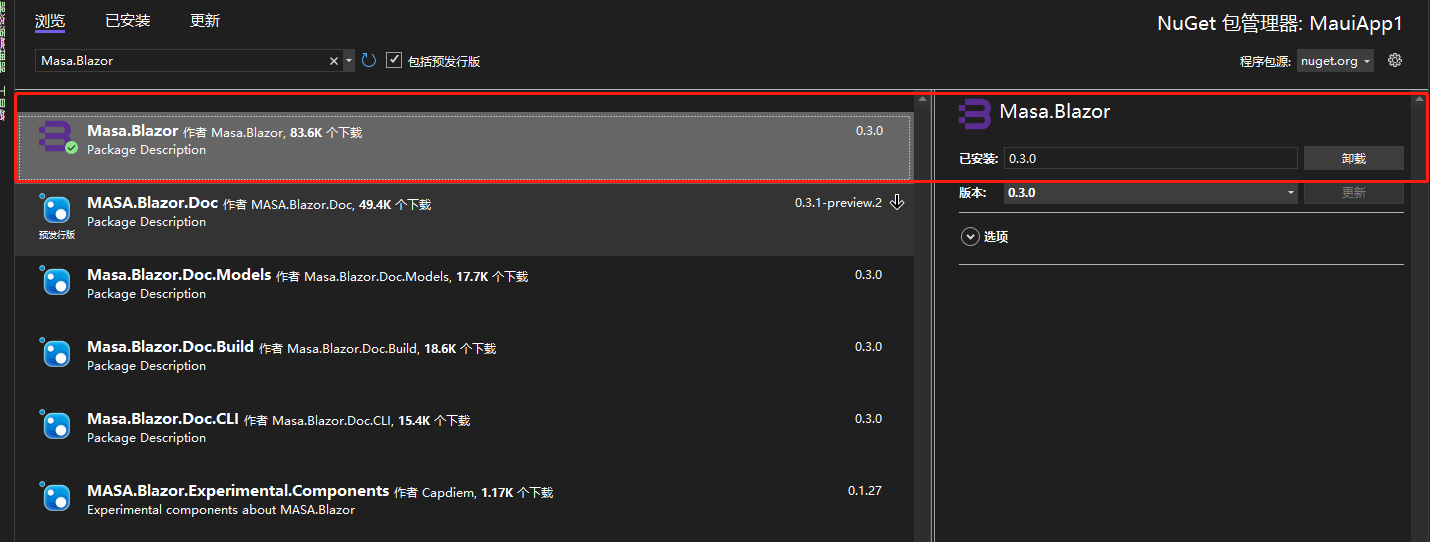
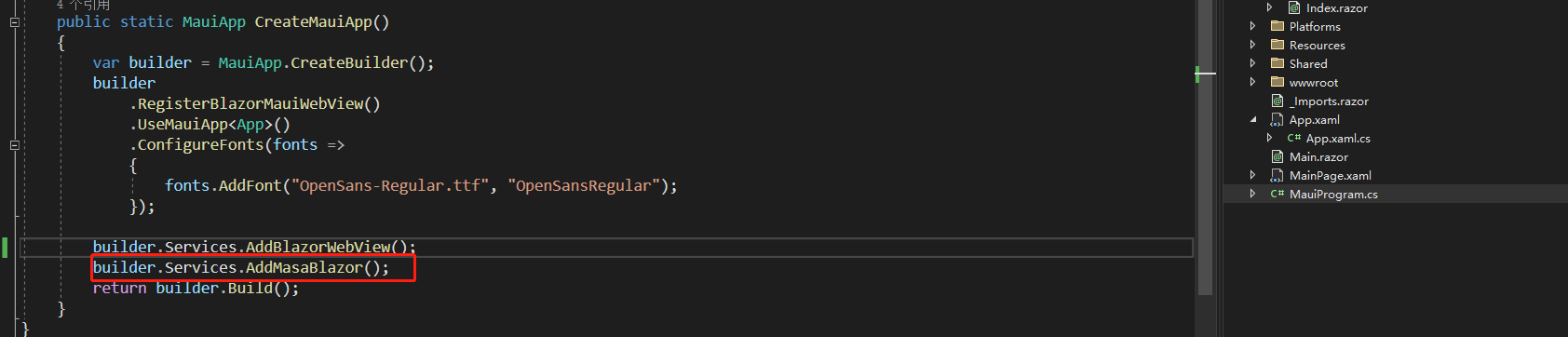
builder.Services.AddMasaBlazor();
CreateMauiApp()方法简单理解:在启动方法中,调用了RegisterBlazorMauiWebView()构建器对象的扩展方法,然后将 BlazorWebView 本身添加到具有该builder.Services属性的 DI 容器的 Services 集合中。这将执行依赖注入加载特定于平台的视图以呈现输出 HTML,因为每个平台都有自己的 Web 引擎,BlazorWebView(从View继承)控件,它能够在运行时处理 Razor 组件并生成其等效的 HTML。该 HTML 将使用平台的本机 Web 引擎呈现,而无需任何 Web 服务器的参与。
wwwroot/index.html 中引入样式、字体、脚本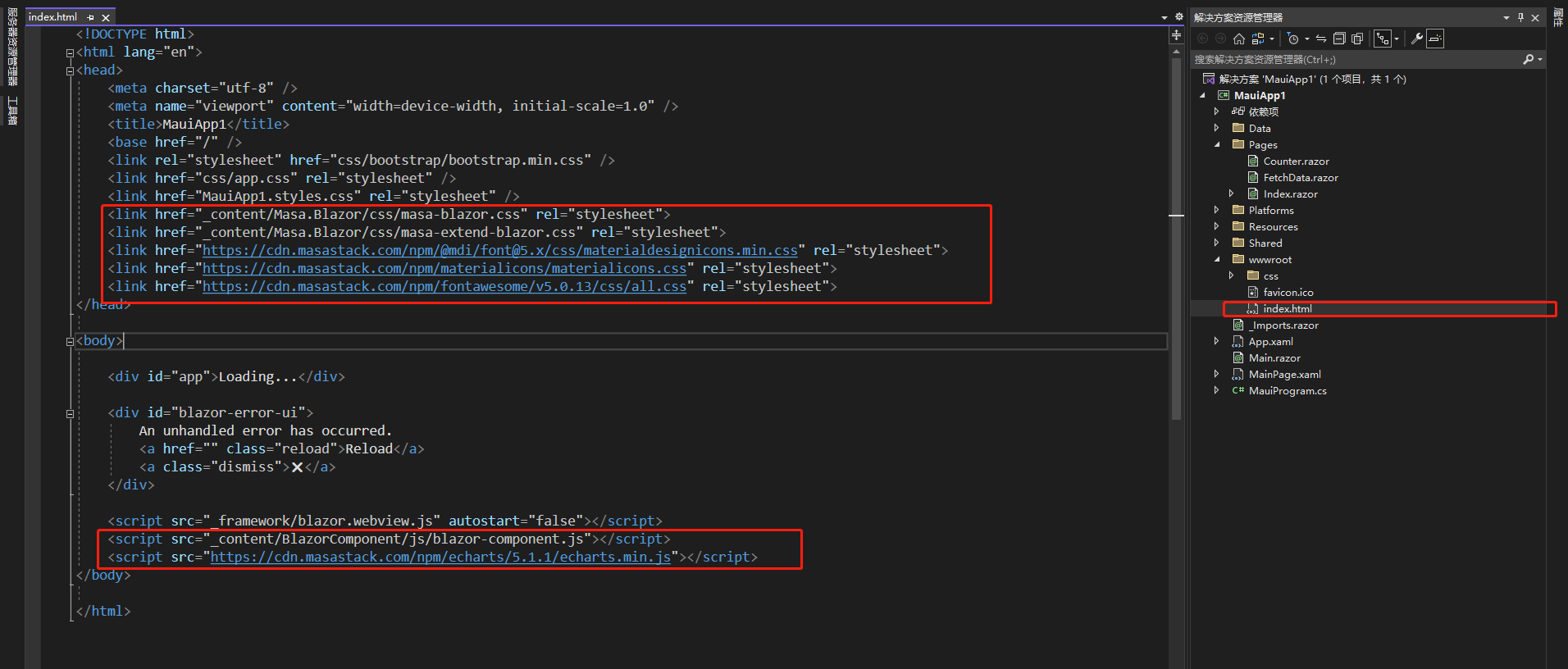
<link href="_content/Masa.Blazor/css/masa-blazor.css" rel="stylesheet"><link href="_content/Masa.Blazor/css/masa-extend-blazor.css" rel="stylesheet"><link href="https://cdn.masastack.com/npm/@mdi/font@5.x/css/materialdesignicons.min.css" rel="stylesheet"><link href="https://cdn.masastack.com/npm/materialicons/materialicons.css" rel="stylesheet"><link href="https://cdn.masastack.com/npm/fontawesome/v5.0.13/css/all.css" rel="stylesheet"><script src="_content/BlazorComponent/js/blazor-component.js"></script><script src="https://cdn.masastack.com/npm/echarts/5.1.1/echarts.min.js"></script><!-- echarts脚本文件不需要可以不引入 -->注意:1.MAUI项目中需要在index.html中引入这些文件,而不是像Blazor那样是在Pages/_Layout.cshtml中。
2.从Masa Blazor0.3.0开始采用和微软相同的命名规范(大驼峰),MASA改成了Masa所以升级了0.3.0和之后的版本要注意别写错了,不然会找不到样式文件和js文件
在_Imports.razor文件中引用Masa.Blazor,BlazorComponent命名空间,这样我们就不用每个文件都去引用一遍了
我们先在布局页MainLayout.razor中搞出我们页面的大概布局,顶部需要一个Toolbar工具条,底部是底部导航,中间是我们的子页面
这样一种常规的布局页面,点击工具条上面的菜单我们可以切换主题颜色,我们来用Masa Blazor简单实现下。
顶部工具条我们主要用到了MToolbar组件和MMenu组件,底部因为BottomNavigation组件官网暂时暂时还没有,后面版本才会出来,影响不大,我们先用MFooter组件代替。这样我们布局模板页已经搞好了,全局的颜色我们通过变量存起来,通过MMenu选中的值来进行控制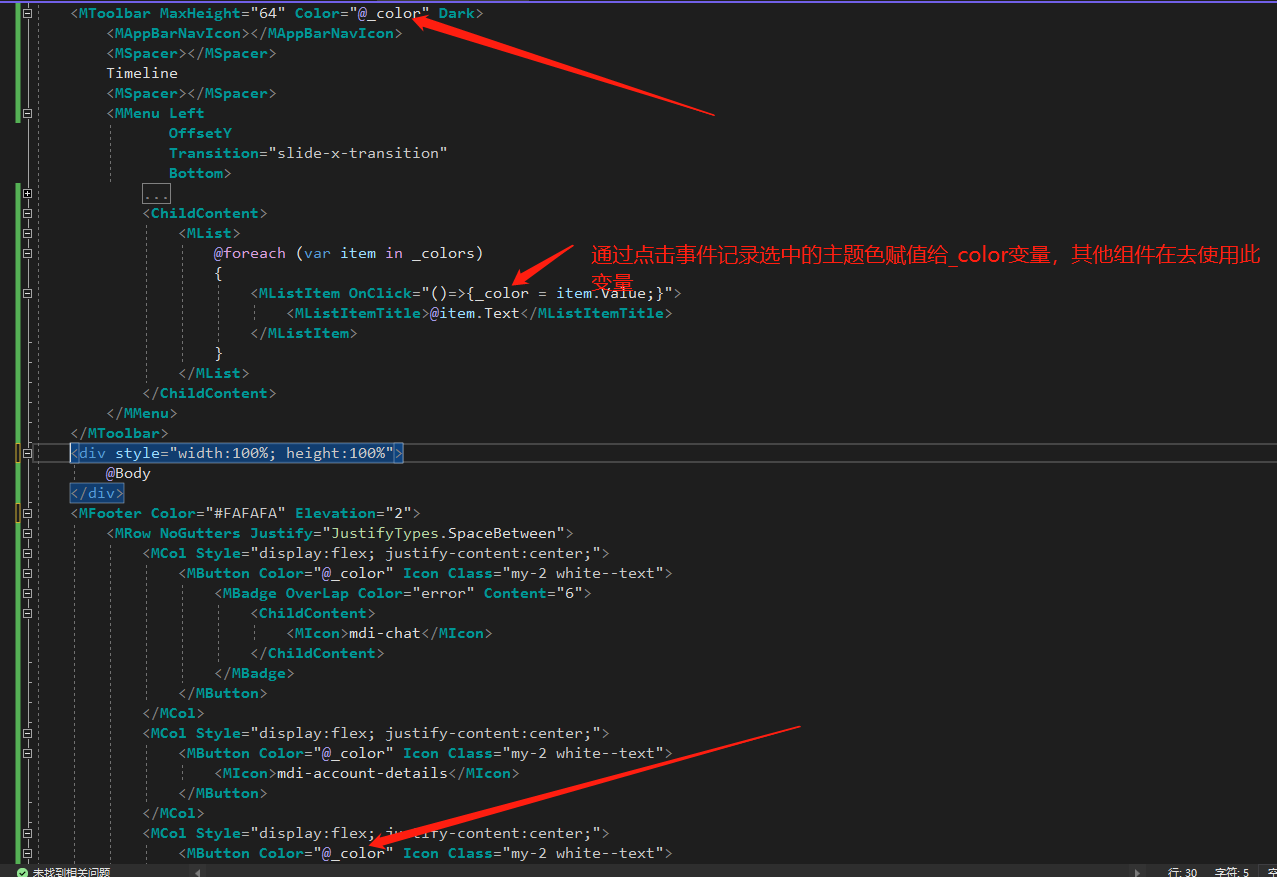
Mainlayout.razor完整代码:
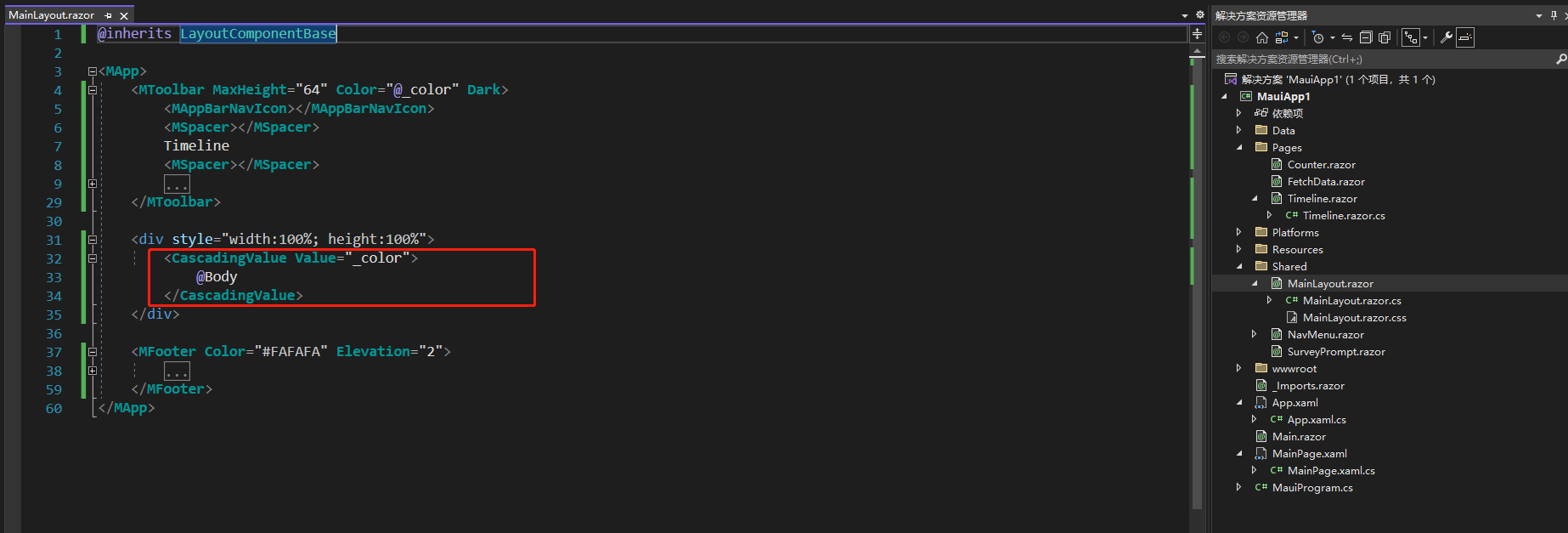
@inherits LayoutComponentBase<MApp> <MToolbar MaxHeight="64" Color="@_color" Dark> <MAppBarNavIcon></MAppBarNavIcon> <MSpacer></MSpacer> Timeline <MSpacer></MSpacer> <MMenu Left OffsetY Transition="slide-x-transition" Bottom> <ActivatorContent> <MButton Icon @attributes="@context.Attrs"> <MIcon>mdi-dots-vertical</MIcon> </MButton> </ActivatorContent> <ChildContent> <MList> @foreach (var item in _colors) { <MListItem OnClick="()=>{_color = item.Value;}"> <MListItemTitle>@item.Text</MListItemTitle> </MListItem> } </MList> </ChildContent> </MMenu> </MToolbar> <div > <CascadingValue Value="_color"> @Body </CascadingValue> </div> <MFooter Color="#FAFAFA" Elevation="2"> <MRow NoGutters Justify="JustifyTypes.SpaceBetween"> <MCol > <MButton Color="@_color" Icon > <MBadge OverLap Color="error" Content="6"> <ChildContent> <MIcon>mdi-chat</MIcon> </ChildContent> </MBadge> </MButton> </MCol> <MCol > <MButton Color="@_color" Icon > <MIcon>mdi-account-details</MIcon> </MButton> </MCol> <MCol > <MButton Color="@_color" Icon > <MIcon>mdi-compass</MIcon> </MButton> </MCol> </MRow> </MFooter></MApp>@code{ private string _color = "purple darken-3"; private List<(string Text, string Value)> _colors = new() { new("pink", "purple darken-1"), new("indigo", "indigo"), new("teal", "teal"), new("deep-purple", "deep-purple darken-1"), new("yellow", "yellow darken-4"), };}接下来我们再来实现Body页面,Body页面就是我们的主要内容了。这里我们可以去Masa Blazor官网找一下Timelines组件直接使用,刚好官网有移动端Timeline的示例demo,只是示例没有改变颜色的功能,没关系我们拿过来改一改。
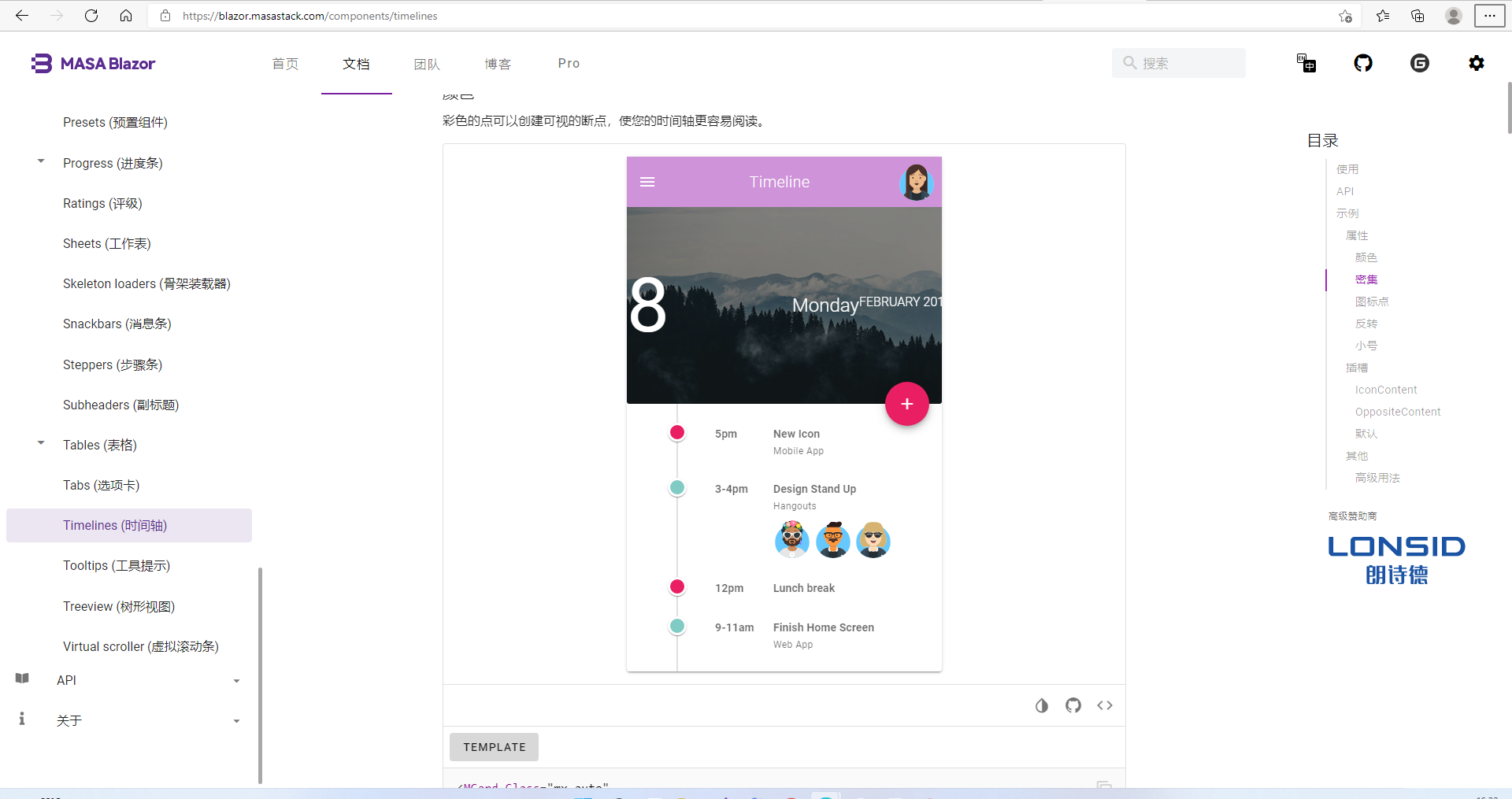
我们把代码Copy过来,去掉他顶部的工具条,因为我们顶部已经在布局页面里写过了,而且是应用在每个子页面的,所以这里就不用在写了。但是这里要考虑怎么把_color参数传到Timeline页面里面,这里我们用到了级联参数,通过 CascadingValue 来把参数传递给子页面,子页面通过CascadingParameter来接收,这样我们在子页面里就可以拿到颜色变量了。
Timeline.razor完整代码:
@page "/"<MCard Elevation="0" > <MCard Dark Flat> <MButton Absolute Bottom Color="@Color" Right Fab> <MIcon>mdi-plus</MIcon> </MButton> <MImage Src="https://cdn.masastack.com/stack/images/website/masa-blazor/cards/forest.jpg" Gradient="to top, rgba(0,0,0,.44), rgba(0,0,0,.44)" Dark> <MContainer > <MRow Align="@AlignTypes.Center"> <strong >8</strong> <MRow Justify="@JustifyTypes.End"> <div > Monday </div> <div > February 2015 </div> </MRow> </MRow> </MContainer> </MImage> </MCard> <MCardText > <MTimeline AlignTop Dense> <MTimelineItem Color="pink" Small> <MRow > <MCol Cols="3"> <strong>5pm</strong> </MCol> <MCol> <strong>New Icon</strong> <div > Mobile App </div> </MCol> </MRow> </MTimelineItem> <MTimelineItem Color="@Color" Small> <MRow > <MCol Cols="3"> <strong>3-4pm</strong> </MCol> <MCol> <strong>Design Stand Up</strong> <div > Hangouts </div> <MAvatar> <MImage Src="https://avataaars.io/?avatarStyle=Circle&topType=LongHairFrida&accessoriesType=Kurt&hairColor=Red&facialHairType=BeardLight&facialHairColor=BrownDark&clotheType=GraphicShirt&clotheColor=Gray01&graphicType=Skull&eyeType=Wink&eyebrowType=RaisedExcitedNatural&mouthType=Disbelief&skinColor=Brown"></MImage> </MAvatar> <MAvatar> <MImage Src="https://avataaars.io/?avatarStyle=Circle&topType=ShortHairFrizzle&accessoriesType=Prescription02&hairColor=Black&facialHairType=MoustacheMagnum&facialHairColor=BrownDark&clotheType=BlazerSweater&clotheColor=Black&eyeType=Default&eyebrowType=FlatNatural&mouthType=Default&skinColor=Tanned"></MImage> </MAvatar> <MAvatar> <MImage Src="https://avataaars.io/?avatarStyle=Circle&topType=LongHairMiaWallace&accessoriesType=Sunglasses&hairColor=BlondeGolden&facialHairType=Blank&clotheType=BlazerSweater&eyeType=Surprised&eyebrowType=RaisedExcited&mouthType=Smile&skinColor=Pale"></MImage> </MAvatar> </MCol> </MRow> </MTimelineItem> <MTimelineItem Color="pink" Small> <MRow > <MCol Cols="3"> <strong>12pm</strong> </MCol> <MCol> <strong>Lunch break</strong> </MCol> </MRow> </MTimelineItem> <MTimelineItem Color="@Color" Small> <MRow > <MCol Cols="3"> <strong>9-11am</strong> </MCol> <MCol> <strong>Finish Home Screen</strong> <div > Web App </div> </MCol> </MRow> </MTimelineItem> </MTimeline> </MCardText></MCard>@code{ [CascadingParameter] public string Color { get; set; }}然后我们把这个页面想要随着主题色变动的颜色改成通过Color变量控制就好了。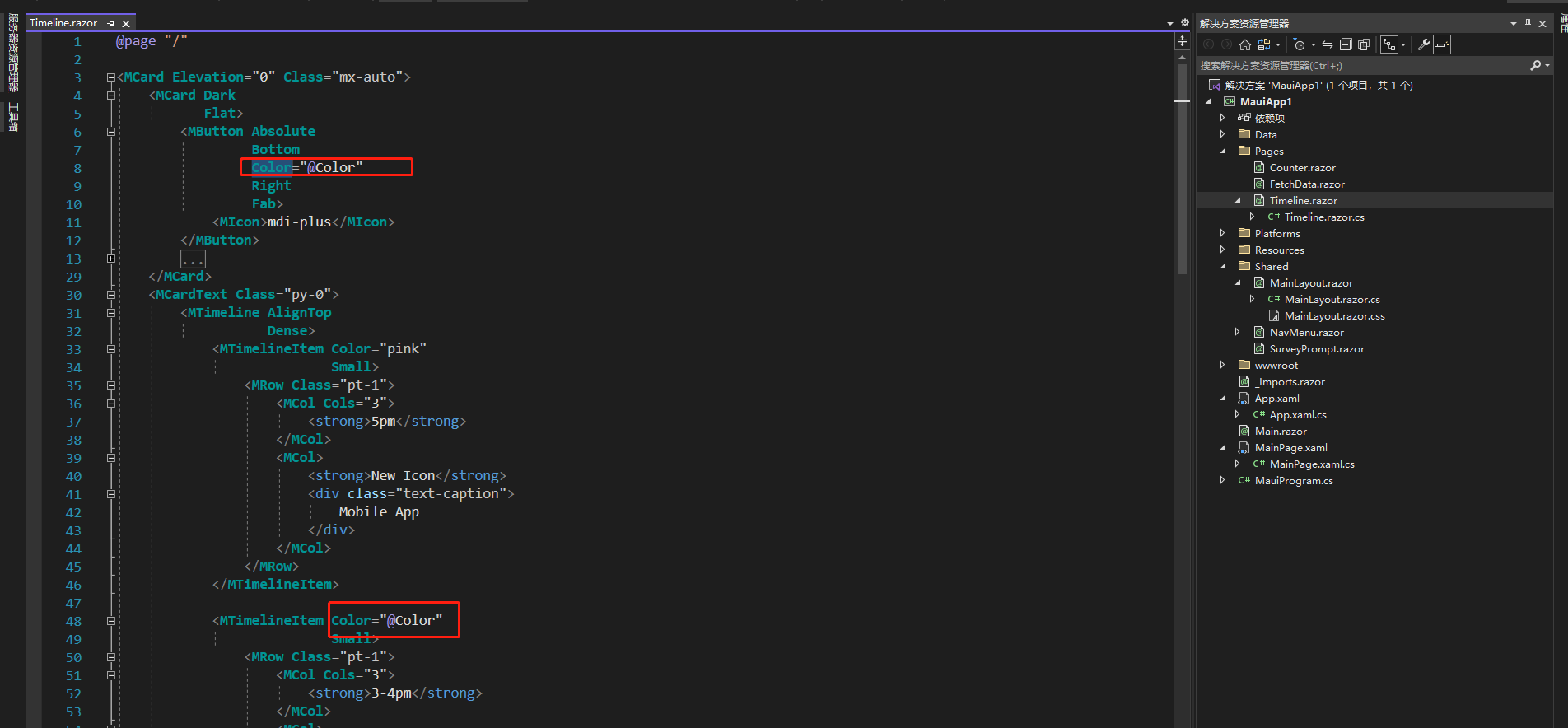
这样我们就完成了一个时间轴页面并且可以切换主题色,这里我们还可以基于这个示例加一些功能,比如点击这个+号按钮去弹窗再去添加一个时间任务去渲染到页面上,也是挺简单的,就不做演示了。本篇文章主要介绍了在MAUI中如何使用Masa Blazor,并做了一个小demo。抛砖引玉,大家也可以尝试用MAUI + Blazor去做一些应用体验一下。
完整示例代码:codding-y/Maui.MasaBlazor (github.com)
MASA.BuildingBlocks:https://github.com/masastack/MASA.BuildingBlocks
MASA.Contrib:https://github.com/masastack/MASA.Contrib
MASA.Utils:https://github.com/masastack/MASA.Utils
MASA.EShop:https://github.com/masalabs/MASA.EShop
MASA.Blazor:https://github.com/BlazorComponent/MASA.Blazor
如果你对我们的 MASA Framework 感兴趣,无论是代码贡献、使用、提 Issue,欢迎联系我们