原文链接
通常获取到元素之后,可以调用 click() 方法来实现对这个元素的点击操作。示例代码如下:
driver.find_element_by_id("home_search").click()driver.findElementById("home_search").click();输入操作示例代码如下:
self.driver.find_element_by_id("search_input_text").send_keys("阿里巴巴")driver.findElementById("search_input_text").sendKeys("阿里巴巴");效果展示:
通过获取到的元素属性信息,可以进行页面数据的验证(断言),或者用于分支判断。
元素有很多属性信息,无论是使用 uiautomatorviewer 还是使用 Appium Inspector,元素的属性信息一般都会展示在页面的右下方。
如下图是 Appium Inspector 的元素定位页面:
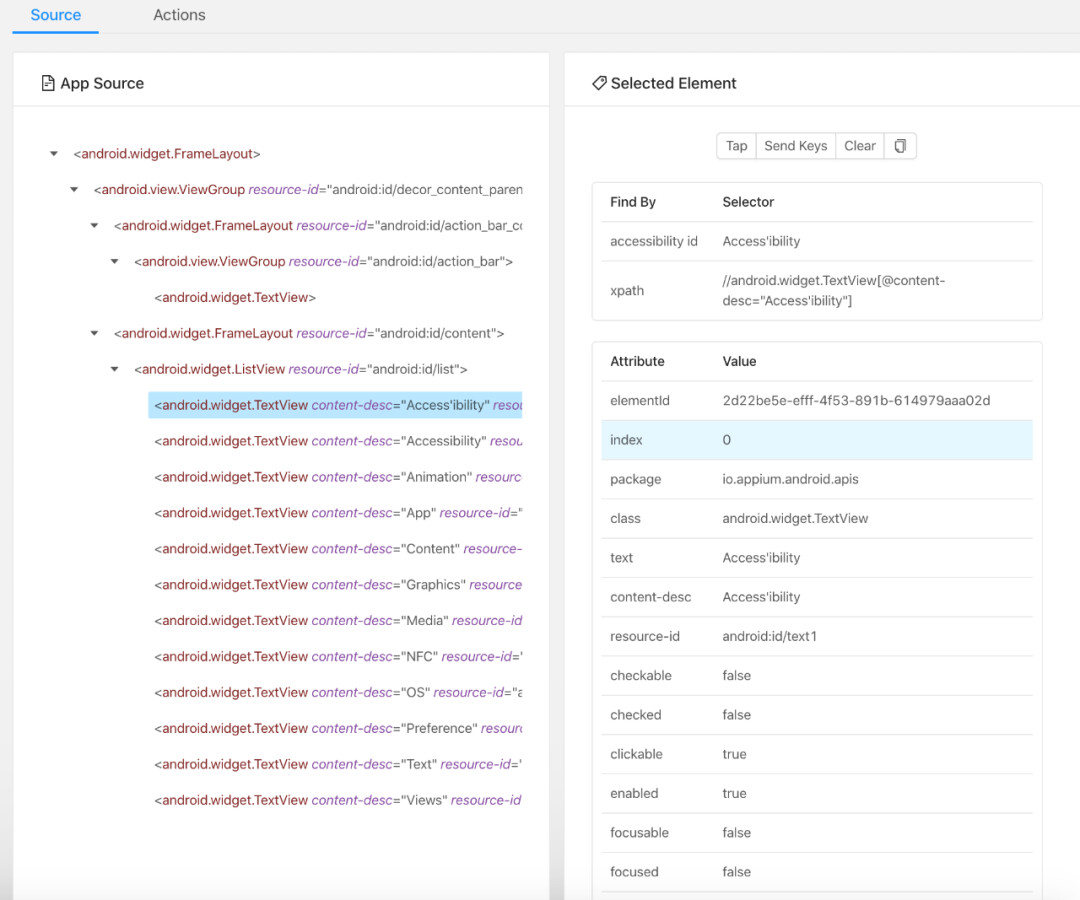
可以使用获取元素的属性的方法来获取这些属性信息。然后通过获取到的元素属性值进行断言,也可以获取到复选框是否被选中的状态,或者获取某个元素是否可用等信息。
返回元素的 text 的属性值,用法如下:
self.driver.find_element_by_xpath( '//*[@resource-id="com.xueqiu.android' ).get_attribute('text')driver.findElementByXPath\ "//*[@resource-id=\"com.xueqiu.android\"]").\ getAttribute("text");返回元素的 class 的属性值,用法如下:
self.driver.find_element_by_xpath( '//*[@resource-id="com.xueqiu.android"]' ).get_attribute('class')driver.findElementByXPath("\ //*[@resource-id=\"com.xueqiu.android\"]")\ .getAttribute("class");返回 resource-id 的属性值(API≥18 支持),用法如下:
self.driver.find_element_by_xpath( '//*[@resource-id="com.xueqiu.android"]' ).get_attribute('resource-id')driver.findElementByXPath\ ("//*[@resource-id=\"com.xueqiu.android\"]")\ .getAttribute("resource-id");返回元素的 content-desc 的属性值,用法如下:
self.driver.find_element_by_xpath( '//*[@resource-id="com.xueqiu.android' ).get_attribute('content-desc')driver.findElementByXPath\ ("//*[@resource-id=\"com.xueqiu.android\"]")\ .getAttribute("content-desc");也可以获取到元素的一些其它的属性,比如这个元素是否可见,是否被选中,是否可用等,下面介绍这些属性值的获取:
get_attribute('clickable') # 是否可点击get_attribute('checked') # 是否被选中get_attribute('displayed') # 是否显示get_attribute('enabled') # 是否可用getAttribute("clickable"); // 是否可点击getAttribute("checked"); //是否被选中getAttribute("displayed"); // 是否显示getAttribute("enabled"); // 是否可用获取页面的 XML 结构,大部分情况是用于页面数据的验证。另外也可以通过分析页面的结构,辅助定位问题。
通过 driver.page_source 可以获取页面的 XML 结构。与 Selenium 输出的 HTML 格式不一样,Appium 的 page_source 是 XML 格式。
示例代码如下:
from appium import webdriver...def test_search(self): # 点击搜索 self.driver.find_element_by_id( "com.xueqiu.android:id/tv_search").click() # 输入内容“alibaba” self.driver.find_element_by_id( "com.xueqiu.android:id/search_input_text").send_keys("alibaba") # 打印输出 class 属性 print(self.driver.find_element_by_xpath( '//*[@resource-id="com.xueqiu.android') .get_attribute('class')) # 打印输出页面源码 print(self.driver.page_source)...import io.appium.java_client.android.AndroidDriver;...@Testpublic void searchTest(){ // 点击搜索 driver.findElement(By.id("com.xueqiu.android:id/tv_search")).click(); // 输入内容“alibaba” driver.findElement(By.id("com.xueqiu.android:id/search_input_text"))\ .sendKeys("alibaba"); // 打印输出 class 属性 System.out.println(driver.findElementByXPath(\ "//*[@resource-id=\"com.xueqiu.android\"]").getAttribute("class")); // 打印输出页面源码 System.out.println(driver.getPageSource());}...上面的代码创建了一个测试方法,先定位到搜索框,向搜索框中输入内容,通过获取属性方法获取到搜索结果的 class 属性,最后获取页面的布局源码。
?? 你好呀,喜欢这篇文章的话烦请点个“赞”哦!大家的支持很重要~(▽) PS:有问题可以联系我们哦~v ceshiren001
>>更多技术文章分享和免费资料领取