场景将提供一台配置了CentOS 8.5操作系统的ECS实例(云服务器)。通过本教程的操作带您体验如何使用PolarDB-X与Flink搭建一个实时数据链路,模拟阿里巴巴双十一GMV大屏。

1. 创建实验资源
开始实验之前,您需要先创建ECS实例资源。
在实验室页面,单击创建资源。
(可选)在实验室页面左侧导航栏中,单击云产品资源列表,可查看本次实验资源相关信息(例如IP地址、用户信息等)。
说明:资源创建过程需要1~3分钟。
2. 安装PolarDB-X
本步骤将指导您如何安装PolarDB-X。
安装并启动Docker。
curl -fsSL https://get.docker.com | bash -s docker --mirror Aliyunsystemctl start dockerdocker run -d --name some-polardb-x -p 8527:8527 polardbx/polardb-x:2.1.03. 在PolarDB-X中准备订单表
PolarDB-X支持通过MySQL Client命令行、第三方客户端以及符合MySQL交互协议的第三方程序代码进行连接。本实验使用MySQL Client命令行连接到PolarDB-X数据库。
本步骤将指导您如何连接PolarDB-X数据库,并创建测试库、测试表和测试数据。
yum install mysql -ymysql -V返回结果如下,表示您已成功安装MySQL。

说明:
本实验场景中的PolarDB-X数据库用户名和密码已预设,请您使用下方命令登录即可。
如遇到mysql: [Warning] Using a password on the command line interface can be insecure.ERROR 2013 (HY000): Lost connection to MySQL server at 'reading initial communication packet', system error: 0报错,请您稍等一分钟,重新执行登录命令即可。
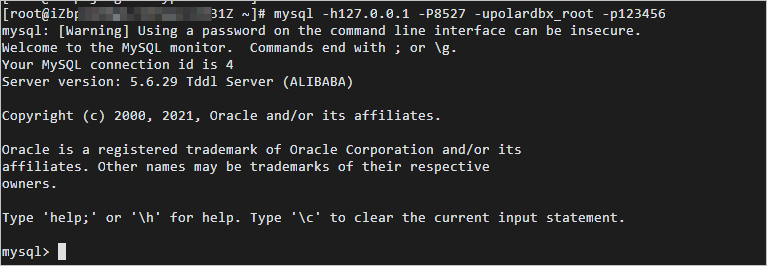
mysql -h127.0.0.1 -P8527 -upolardbx_root -p123456返回结果如下,表示您已成功登录PolarDB-X数据库。
create database mydb;use mydb;CREATE TABLE `orders` ( `order_id` int(11) NOT NULL AUTO_INCREMENT, `order_date` datetime NOT NULL, `customer_name` varchar(255) NOT NULL, `price` decimal(10, 5) NOT NULL, `product_id` int(11) NOT NULL, `order_status` tinyint(1) NOT NULL, PRIMARY KEY (`order_id`))AUTO_INCREMENT = 10001;INSERT INTO ordersVALUES (default, '2020-07-30 10:08:22', 'Jark', 50.50, 102, false), (default, '2020-07-30 10:11:09', 'Sally', 15.00, 105, false), (default, '2020-07-30 12:00:30', 'Edward', 25.25, 106, false);
4. 运行Flink
本步骤将指导您如何下载并运行Flink。
a.执行如下命令,使用yum安装JDK 1.8。
yum -y install java-1.8.0-openjdk*b.执行如下命令,查看是否安装成功。
java -version返回结果如下,表示您已成功安装JDK 1.8。

a.执行如下命令,下载Flink。
wget https://labfileapp.oss-cn-hangzhou.aliyuncs.com/PolarDB-X/flink-1.13.6-bin-scala_2.11.tgzb.执行如下命令,解压Flink。
tar xzvf flink-1.13.6-bin-scala_2.11.tgzc.执行如下命令,进入lib目录。
cd flink-1.13.6/lib/d.执行如下命令,下载flink-sql-connector-mysql-cdc。
wget https://labfileapp.oss-cn-hangzhou.aliyuncs.com/PolarDB-X/flink-sql-connector-mysql-cdc-2.2.1.jare.执行如下命令,返回Flink目录。
cd ..a.执行如下命令,启动Flink。
./bin/start-cluster.shb.执行如下命令,连接Flink。
./bin/sql-client.sha.执行如下SQL语句,创建订单表orders。
CREATE TABLE orders ( order_id INT, order_date TIMESTAMP(0), customer_name STRING, price DECIMAL(10, 5), product_id INT, order_status BOOLEAN, PRIMARY KEY (order_id) NOT ENFORCED) WITH ('connector' = 'mysql-cdc','hostname' = 'localhost','port' = '8527','username' = 'polardbx_root','password' = '123456','database-name' = 'mydb','table-name' = 'orders');b.执行如下SQL语句,查看订单表orders。
select * from orders;返回结果如下,您可以查看到PolarDB-X的订单表orders的数据已经同步到Flink的订单表orders中。


c.按q键退出。
5. 启动压测脚本并实时获取GMV
经过前面几步操作后,我们在PolarDB-X中准备好了原始订单表,在Flink中准备好了对应的订单表,并通过 PolarDB-X Global Binlog与Flink CDC MySQL Connector打通了两者之间的实时同步链路。 本步骤将指导您如何创建压测脚本,模拟双十一零点大量订单涌入的场景。
a.在实验页面,单击右上角的 图标,创建新的终端二。

b.执行如下命令,创建配置文件mysql-config.cnf。
vim mysql-config.cnfc.将如下代码添加到配置文件mysql-config.cnf中。
[client]user = "polardbx_root"password = "123456"host = 127.0.0.1port = 8527d.添加完成后的文件内容如下所示。按下Esc键后,输入:wq后按下Enter键保存并退出。
e.执行如下命令,创建脚本buy.sh。
vim buy.shf.将如下代码添加到脚本buy.sh中。
#!/bin/bashecho "start buying..."count=0while :do mysql --defaults-extra-file=./mysql-config.cnf -Dmydb -e "insert into orders values(default, now(), 'free6om', 1024, 102, 0)" let count++ if ! (( count % 10 )); then let "batch = count/10" echo $batch": got 10 products, gave 1024¥" fi sleep 0.05doneg.添加完成后的文件内容如下所示。按下Esc键后,输入:wq后按下Enter键保存并退出。
h.执行如下命令,为脚本buy.sh增加执行权限。
chmod +x buy.sh本实验场景通过Flink SQL实时呈现GMV计算结果。
切换至终端一,在Flink中执行如下SQL语句,查询GMV(gmv列)和订单数(orders列)。
select 1, sum(price) as gmv, count(order_id) as orders from orders;返回结果如下,您可在Flink的实时计算结果中查看到实时的GMV(gmv列)和订单数(orders列)。

a.切换至终端二,执行如下命令,启动压测脚本,开始创建订单。
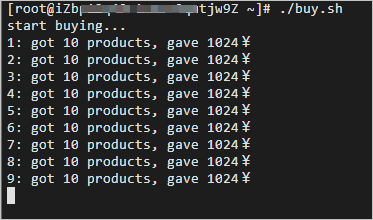
./buy.sh返回结果如下,您可看到压测脚本启动后,不断有订单被创建出来。
b.切换至终端一,在Flink的实时计算结果中,可查看到实时的GMV(gmv列)和订单数(orders列)。

恭喜完成