编译目标(如何确定目标定版本请查看:BranchesAndBuilding)
CEF Branch:4664CEF Commit:fe551e4Chromium Version:96.0.4664.110
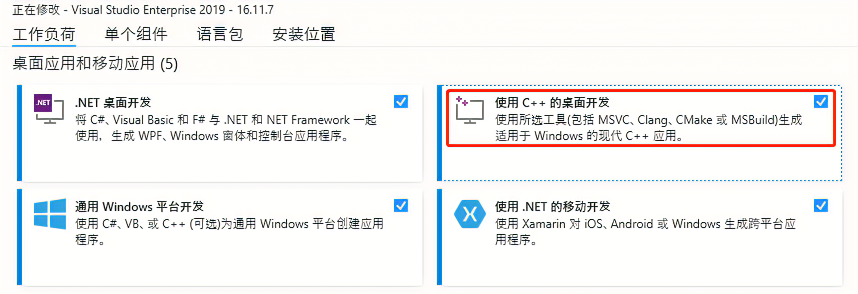
1)在“在工作负荷”勾选“使用C++的桌面开发”
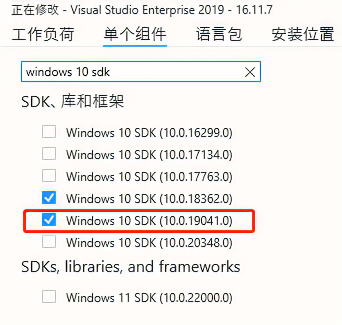
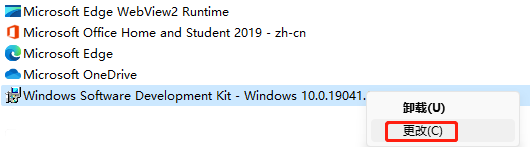
3)安装或修改完成后在“控制面板”/“程序”/“卸载程序”中找到刚才对应的SDK,“右键”/“更改”
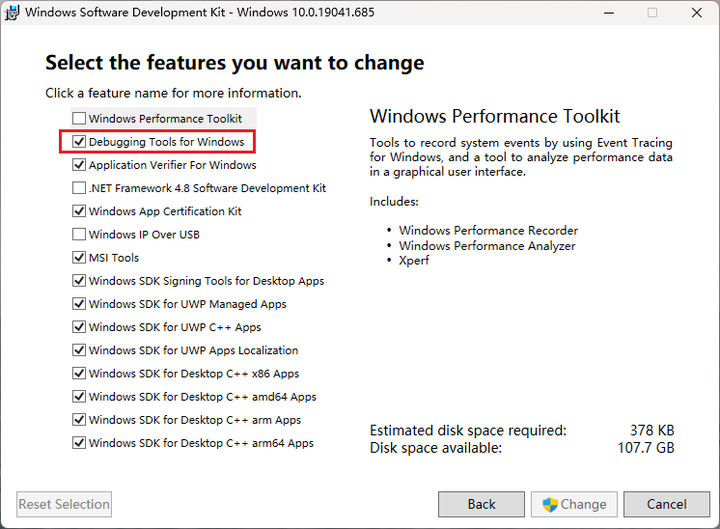
4)找到“Debgging Tools for Windows”,然后勾选
1)一个稳定的代理, 比如: V2free
2)配置git 代理(v2rayN本地服务地址为http://127.0.0.1:10809)
::设置代理(执行一次即可)git config --global http.proxy http://127.0.0.1:10809git config --global https.proxy http://127.0.0.1:10809::取消代理git config --global --unset http.proxygit config --global --unset https.proxy
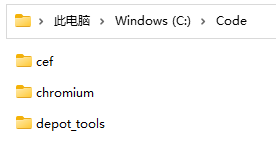
md C:\Code\cef\md C:\Code\chromium\src\md C:\Code\depot_tools\
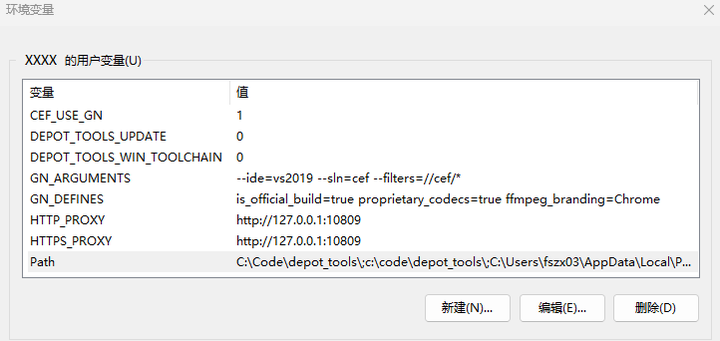
:: 代理setx HTTP_PROXY "http://127.0.0.1:10809"setx HTTPS_PROXY "http://127.0.0.1:10809":: 禁止depot_tools自动更新setx DEPOT_TOOLS_UPDATE "0":: 使用本地安装的 Visual Studio 版本setx DEPOT_TOOLS_WIN_TOOLCHAIN "0":: GN 构建工具setx CEF_USE_GN "1":: 使用 VS2019 创建项目setx GN_ARGUMENTS "--ide=vs2019 --sln=cef --filters=//cef/*":: 使用官方构建并添加ffmpeg音视频解码setx GN_DEFINES "is_official_build=true proprietary_codecs=true ffmpeg_branding=Chrome":: 将depot_tools路径("C:\Code\depot_tools\)添加到用户环境变量Pathfor /f "tokens=3,*" %i in ('reg query HKCU\Environment /v Path') do setx Path "C:\Code\depot_tools\;%i%j"
执行以上命令即可在系统中创建环境变量 (记得不用的时候把这些环境变量删除了)
1)下载cef
cd C:\Code:: clone源码并切换至4664分支git clone https://bitbucket.org/chromiumembedded/cef.git -b 4664
2)下载chromium
cd C:\Code\chromium:: clone指定tag(96.0.4664.110)的源码, (cef 4664分支 对应chromiun tag: 96.0.4664.110):: "--depth 1": 只下载当前版本不需要历史提交记录, 否则耗时严重且浪费储存空间或者意外中断git clone https://chromium.googlesource.com/chromium/src.git -b 96.0.4664.110 --depth 1
3)下载depot_tools
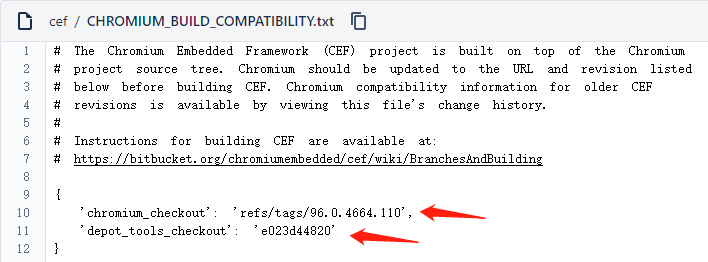
cd C:\Code:: clone depot_tools工具git clone https://chromium.googlesource.com/chromium/tools/depot_tools.gitcd C:\Code\depot_tools:: 临时允许更新set DEPOT_TOOLS_UPDATE=1:: 执行update_depot_tools.bat下载内部工具update_depot_tools.bat:; 禁止更新set DEPOT_TOOLS_UPDATE=0:: checkout, (cef 4664分支 对应depot_tools commit id: e023d44820)checkout e023d44820
注意: cef, chromium, depot_tools对应版本关系在"cef\CHROMIUM_BUILD_COMPATIBILITY.txt"
1)创建.gclient文件
cd C:\Code\chromium:: 通过命令创建.gclient文件gclient config https://chromium.googlesource.com/chromium/src.git --unmanaged
2)执行gclient sync
cd C:\Code\chromiumgclient sync --nohooks --no-history
此命令执行过程中可能会中途暂停或失败,耐心等待或重复执行此命令直到成功为止
3)执行gclient runhooks
cd C:\Code\chromium:: 如果前面已经设置了此环境变量, 可以不用执行set DEPOT_TOOLS_WIN_TOOLCHAIN=0gclient runhooks
此命令执行过程中可能会中途暂停或失败,耐心等待或重复执行此命令直到成功为止
1)复制 C:\Code\cef 到 C:\Code\chromium\src
xcopy "C:\Code\cef" "C:\Code\chromium\src\cef\" /e2)构建项目
cd C:\Code\chromium\src\cef:: 如果前面已经设置了这些环境变量则可以跳过这3条命令set CEF_USE_GN=1set GN_ARGUMENTS=--ide=vs2019 --sln=cef --filters=//cef/*set GN_DEFINES=is_official_build=true proprietary_codecs=true ffmpeg_branding=Chrome:: 构建项目call cef_create_projects.bat
cd C:\Code\chromium\srcninja -C out/Release_GN_x86 cef
cd C:\Code\chromium\src\cef\toolsmake_distrib.bat --ninja-build --client
在 C:\Code\chromium\src\cef\binary_distrib 目录下就可以看到打包过的文件了
1)如果在构建或编译过程中遇到python gbk编码错误, 找到报错的代码添加 utf-8 编码即可, 比如:
if (environment_block_name != ''): env_block = _FormatAsEnvironmentBlock(env) with open(environment_block_name, 'w', encoding='utf-8') as f: f.write(env_block)