(1)创建阿里云平台账号
阿里云官网地址:https://www.aliyun.com/
淘宝、支付宝账号可复用,这里不做过多说明了。
(2)找到容器镜服务界面
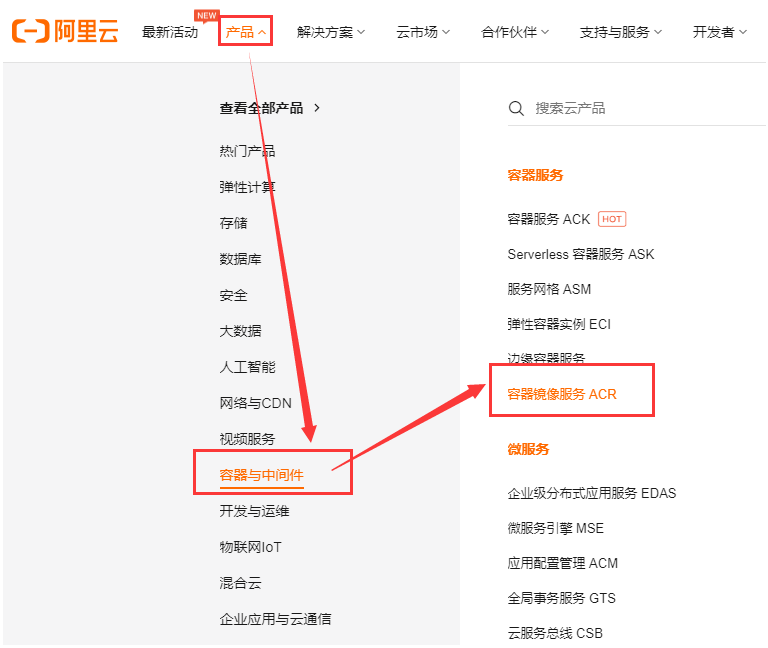
在阿里云官网主页,产品 —> 容器与中间件 —> 容器镜像服务ACR —> 管理控制台。
如下图所示:
进入到阿里云容器镜像服务界面如下:
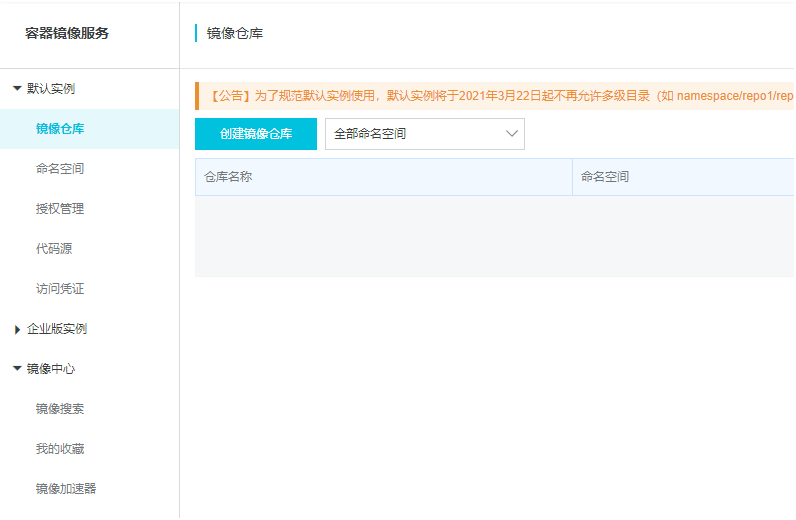
我们之前说过镜像加速器,今天我们来说说阿里云容器镜像仓库。
点击左侧边栏的命名空间,再点击右上角创建命名空间,然后在弹出的对话对话框中,输入自定义命名空间的名称。

注意:一个账号最多可以创建3个命名空间。
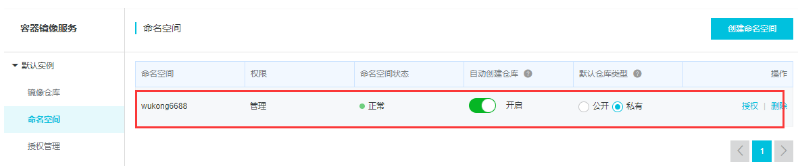
创建好的命名空间如下:
点击左侧边栏的镜像仓库,再点击创建镜像仓库。
在弹出的界面中输入镜像仓库的信息如下:
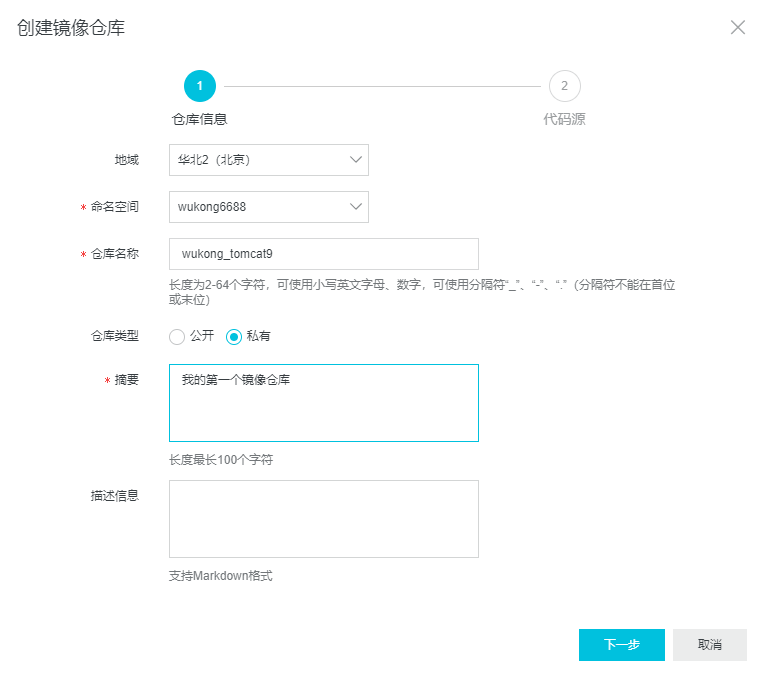
说明:
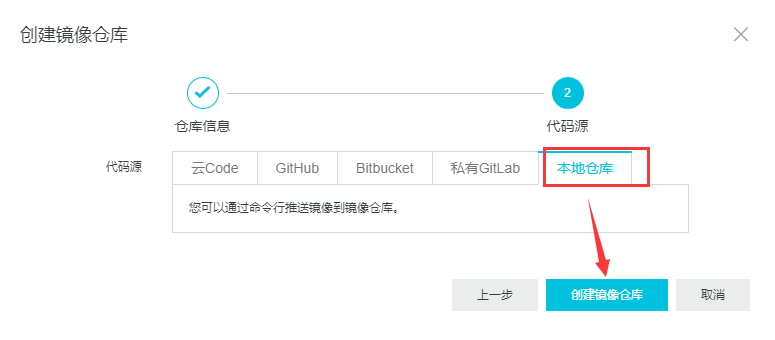
点击下一步,然后选择本地仓库,最后点击创建镜像仓库。
之后就可以看到我们创建的阿里云镜像仓库了。
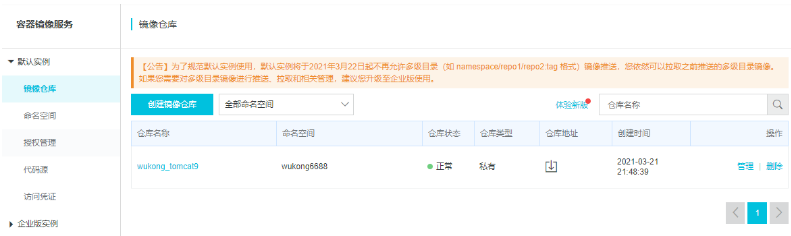
重点说一下(重点,重点)
我理解阿里云镜像仓库,存放镜像的目录如下:公网地址/命名空间/仓库:版本号。
所以我的理解:
命名空间:是用来存放镜像的目录。即:以后在阿里云镜像仓库创建镜像命名的时候,建议以软件包名或应用名作为仓库名称。
点击仓库名称位置或者后边的管理,就能够看到我们刚刚创建的阿里云镜像仓库的详细信息。
如下:

说明:公网地址就是,可以通过该地址访问到这个仓库。
下面是对阿里云镜像仓库的操作指南:
Docker Registry。$ sudo docker login --username=aliyuelin registry.cn-beijing.aliyuncs.comRegistry中拉取镜像。$ sudo docker pull registry.cn-beijing.aliyuncs.com/wukong6688/wukong_tomcat9:[镜像版本号]Registry。$ sudo docker login --username=aliyuelin registry.cn-beijing.aliyuncs.com$ sudo docker tag [ImageId] registry.cn-beijing.aliyuncs.com/wukong6688/wukong_tomcat9:[镜像版本号]$ sudo docker push registry.cn-beijing.aliyuncs.com/wukong6688/wukong_tomcat9:[镜像版本号][ImageId]和[镜像版本号]参数。ECS推送镜像时,可以选择使用镜像仓库内网地址。推送速度将得到提升并且将不会损耗您的公网流量。VPC网络,请使用registry-vpc.cn-beijing.aliyuncs.com作为Registry的域名登录。docker tag命令重命名镜像,并将它通过专有网络地址推送至Registry。$ sudo docker imagesREPOSITORY TAG IMAGE ID CREATED VIRTUAL SIZEregistry.aliyuncs.com/acs/agent 0.7-dfb6816 37bb9c63c8b2 7 days ago 37.89 MB$ sudo docker tag 37bb9c63c8b2 registry-vpc.cn-beijing.aliyuncs.com/acs/agent:0.7-dfb6816docker push命令将该镜像推送至远程。$ sudo docker push registry-vpc.cn-beijing.aliyuncs.com/acs/agent:0.7-dfb6816我们就按照上面操作文档的第三步进行操作,将本地Docker镜像推送到阿里云镜像仓库。
# 输入第一行命令[root@192 ~]# docker login --username=aliyuelin registry.cn-beijing.aliyuncs.comPassword:WARNING! Your password will be stored unencrypted in /root/.docker/config.json.Configure a credential helper to remove this warning. Seehttps://docs.docker.com/engine/reference/commandline/login/#credentials-storeLogin Succeeded命令:sudo docker tag [ImageId] registry.cn-beijing.aliyuncs.com/wukong6688/wukong_tomcat9:[镜像版本号]
说明:
[ImageId]:输入你本地将要上传镜像的Image Id。[镜像版本号]:Docker镜像的TAG(自定义)。示例:
# 查看本地Docker镜像[root@192 ~]# docker imagesREPOSITORY TAG IMAGE ID CREATED SIZEdiytomcat9 latest 12988584a30e 16 hours ago 607MBcentos latest 300e315adb2f 3 months ago 209MB给上传镜像生成一个版本号。

执行命令:$ sudo docker push registry.cn-beijing.aliyuncs.com/wukong6688/wukong_tomcat9:[镜像版本号]
示例:
[root@192 ~]# docker push registry.cn-beijing.aliyuncs.com/wukong6688/wukong_tomcat9:1.8The push refers to repository [registry.cn-beijing.aliyuncs.com/wukong6688/wukong_tomcat9]b4ef62e90bac: Pushed5da8b73f85d7: Pushed68a0171f3cc4: Pushed76f4ae6e5125: Pushed2653d992f4ef: Pushed1.8: digest: sha256:4752b493708372b50f4169eee3df449caef050fc18e604849f584e49d554bbab size: 1373[root@192 ~]#可以看到,向阿里云镜像仓库推送镜像的时候,也是按照镜像的层级来进行推送的。
在阿里云官网主页,产品 —> 容器与中间件 —> 容器镜像服务ACR —> 管理控制台。
然后镜像仓库列表中,点击wukong_tomcat9镜像仓库,然后点击左侧边栏的镜像版本,查看镜像信息。
如下:
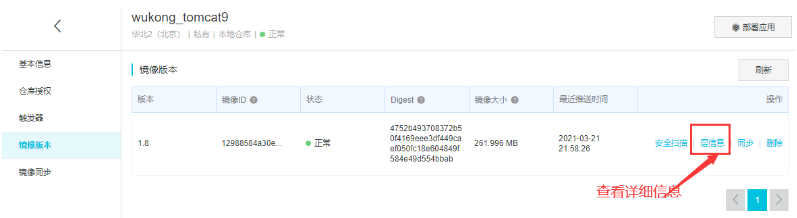
按照上面操作文档的第二步进行操作。
执行命令:sudo docker pull registry.cn-beijing.aliyuncs.com/wukong6688/wukong_tomcat9:[镜像版本号]
示例:
# 查看本地Docker镜像[root@192 ~]# docker imagesREPOSITORY TAG IMAGE ID CREATED SIZEcentos latest 300e315adb2f 3 months ago 209MB# 从阿里云镜像库拉取镜像[root@192 ~]# docker pull registry.cn-beijing.aliyuncs.com/wukong6688/wukong_tomcat9:1.81.8: Pulling from wukong6688/wukong_tomcat97a0437f04f83: Already existsebca8570a55c: Already exists52613dee4841: Already existsf20d670a00b6: Already exists1d6b94f6dacc: Already existsDigest: sha256:4752b493708372b50f4169eee3df449caef050fc18e604849f584e49d554bbabStatus: Downloaded newer image for registry.cn-beijing.aliyuncs.com/wukong6688/wukong_tomcat9:1.8registry.cn-beijing.aliyuncs.com/wukong6688/wukong_tomcat9:1.8# 再次查看本地Docker镜像[root@192 ~]# docker imagesREPOSITORY TAG IMAGE ID CREATED SIZEregistry.cn-beijing.aliyuncs.com/wukong6688/wukong_tomcat9 1.8 12988584a30e 21 hours ago 607MBcentos latest 300e315adb2f 3 months ago 209MB