一直以来,程序署都是非常麻烦且无聊的事情,在公司一般都会有 devops 方案,整个 cicd 过程涉及的工具还是挺多的,搭建起来比较麻烦。那么对于一些自己的小型项目,又不想搭建一套这样的环境,怎么办呢。。。前段时间尝试了一下 阿里云效 pipeline + gitee + ecs ,还是挺方便的,主要是免费^ ^,服务器也可以用自建的或者其他的,下面就分享一下如何使用
随便准备个demo项目,并提交到 gitee
## 创建aspnetcore web项目dotnet new web -o aspnetcoredemo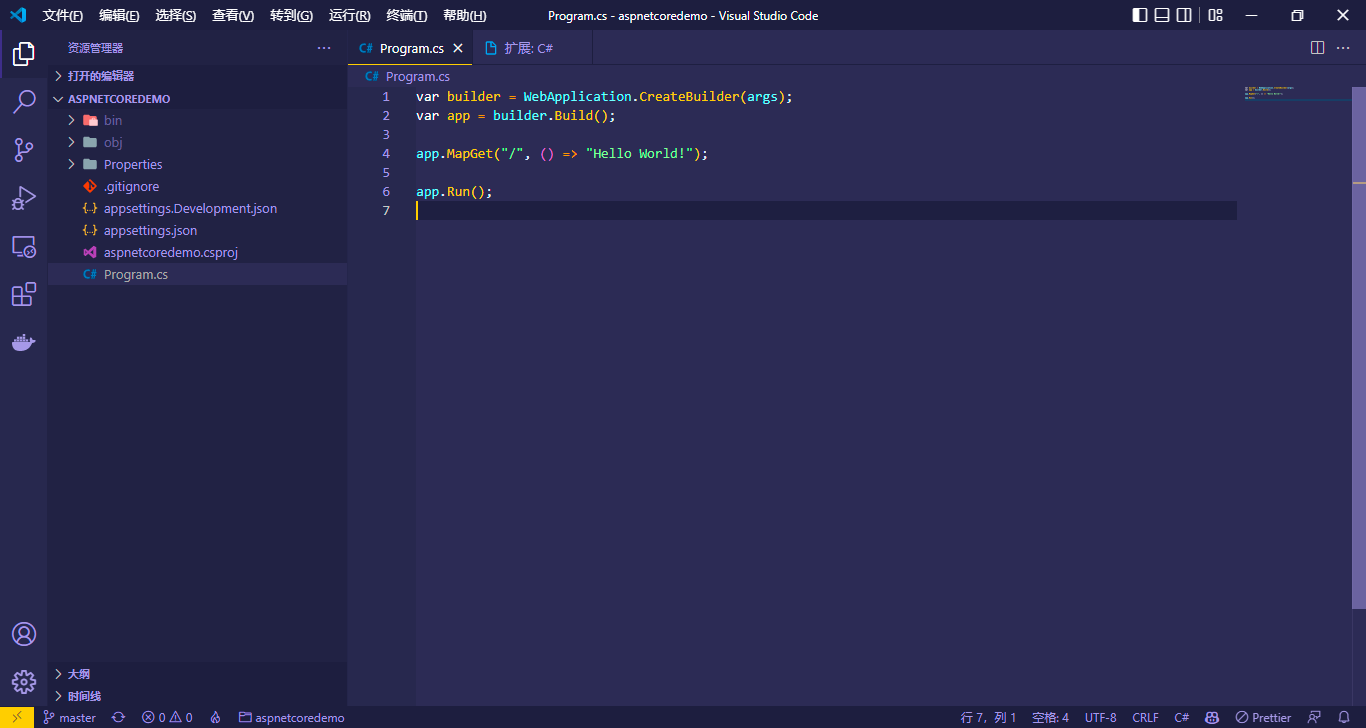
首先去服务器安装下 dotnet 运行时,我这里是用centos。
参考官方文档 在 CentOS 上安装 .NET - .NET | Microsoft Docs
## 安装 .NET 之前,请运行以下命令,将 Microsoft 包签名密钥添加到受信任密钥列表,并添加 Microsoft 包存储库。 打开终端并运行以下命令:sudo rpm -Uvh https://packages.microsoft.com/config/centos/7/packages-microsoft-prod.rpm## 通过 ASP.NET Core 运行时,可以运行使用 .NET 开发且未提供运行时的应用。 以下命令将安装 ASP.NET Core 运行时,这是与 .NET 最兼容的运行时。 在终端中,运行以下命令:sudo yum install aspnetcore-runtime-6.0安装完成:
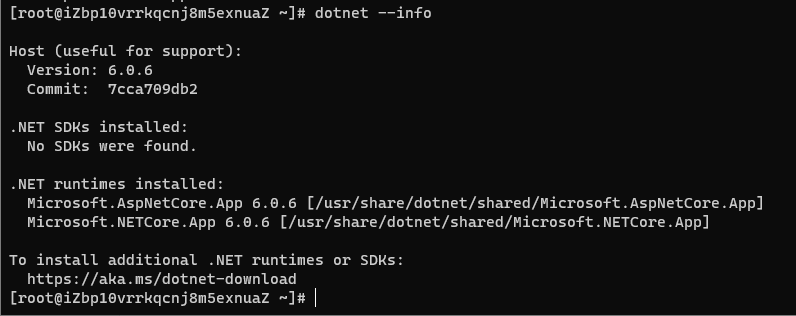
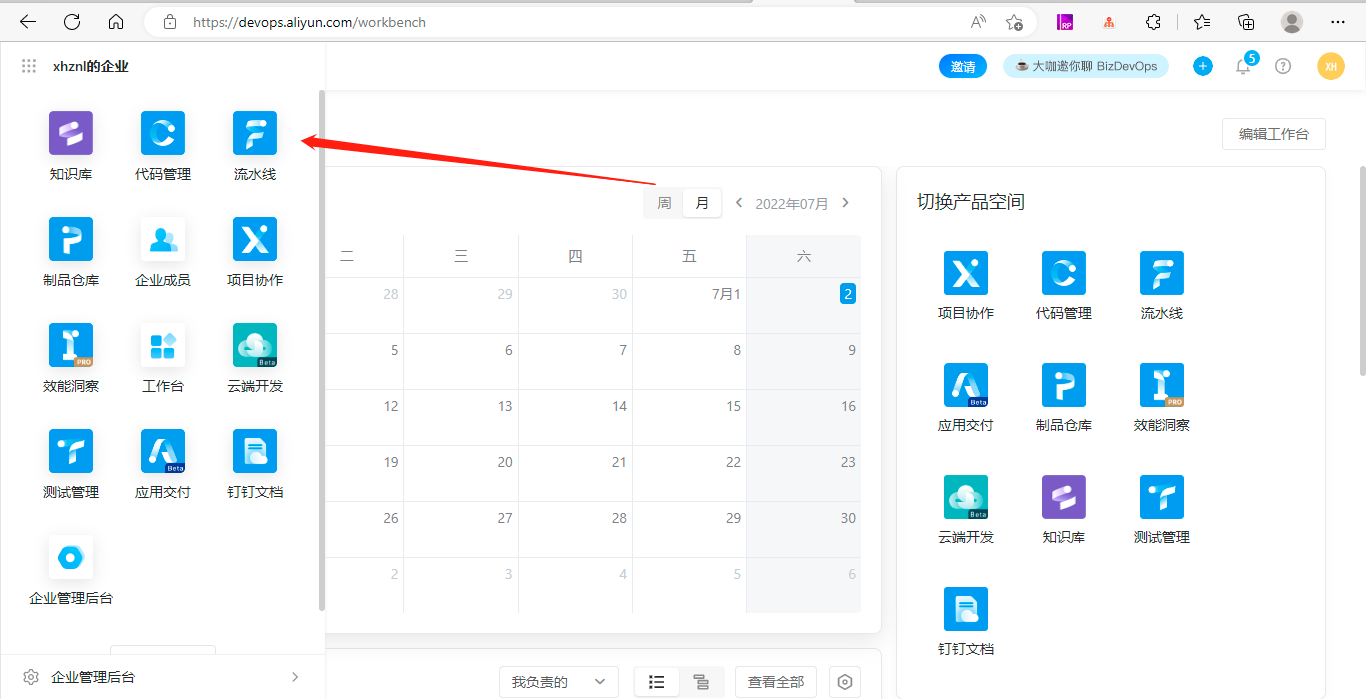
进入云效平台流水线
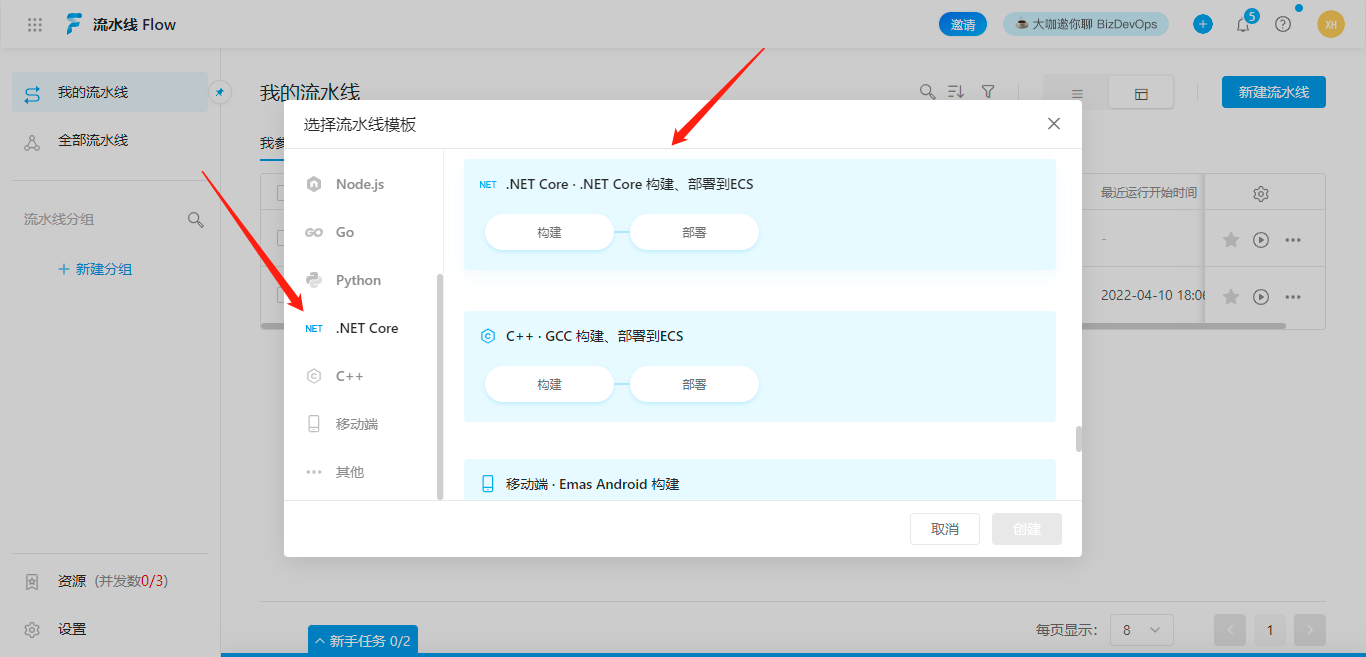
选择 .NET Core 流水线模板,创建
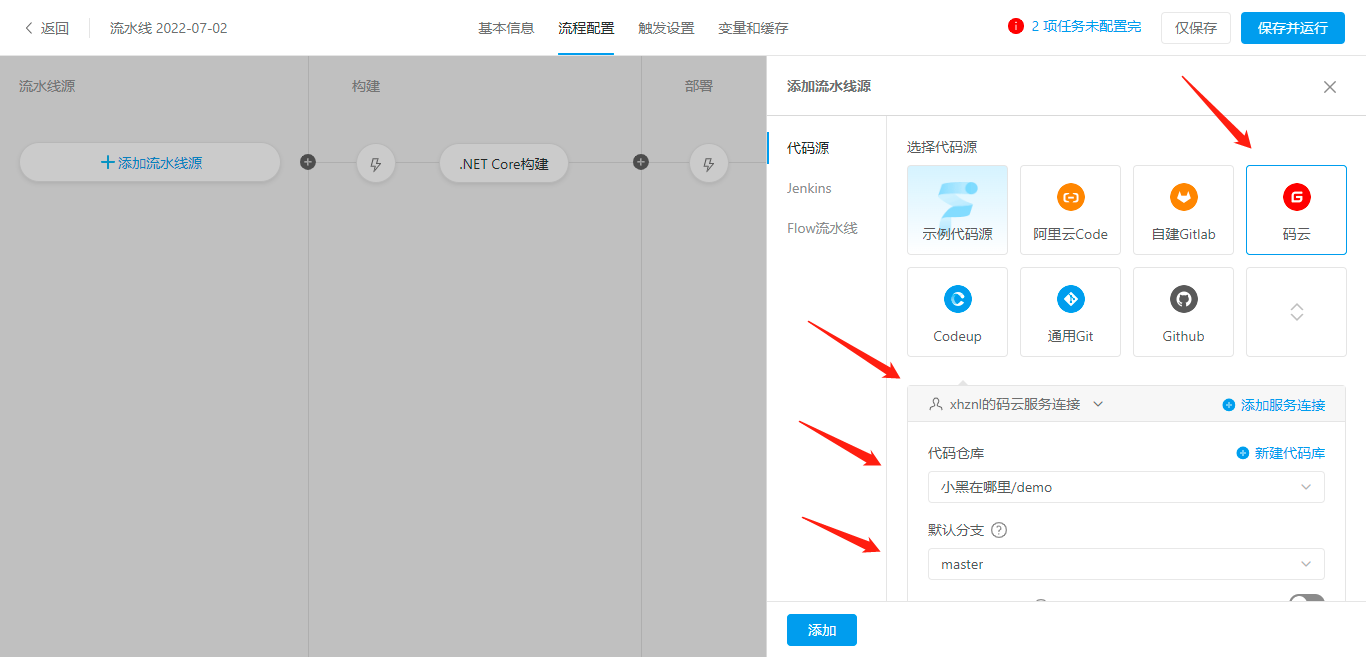
第一步是配置流水线源
选择代码源:码云(当然你也可以选别的,github,自建git之类的)
授权一下,然后选择你的代码仓库,默认分支名。下面的工作目录随便写一个,比如:demo
第二步配置构建
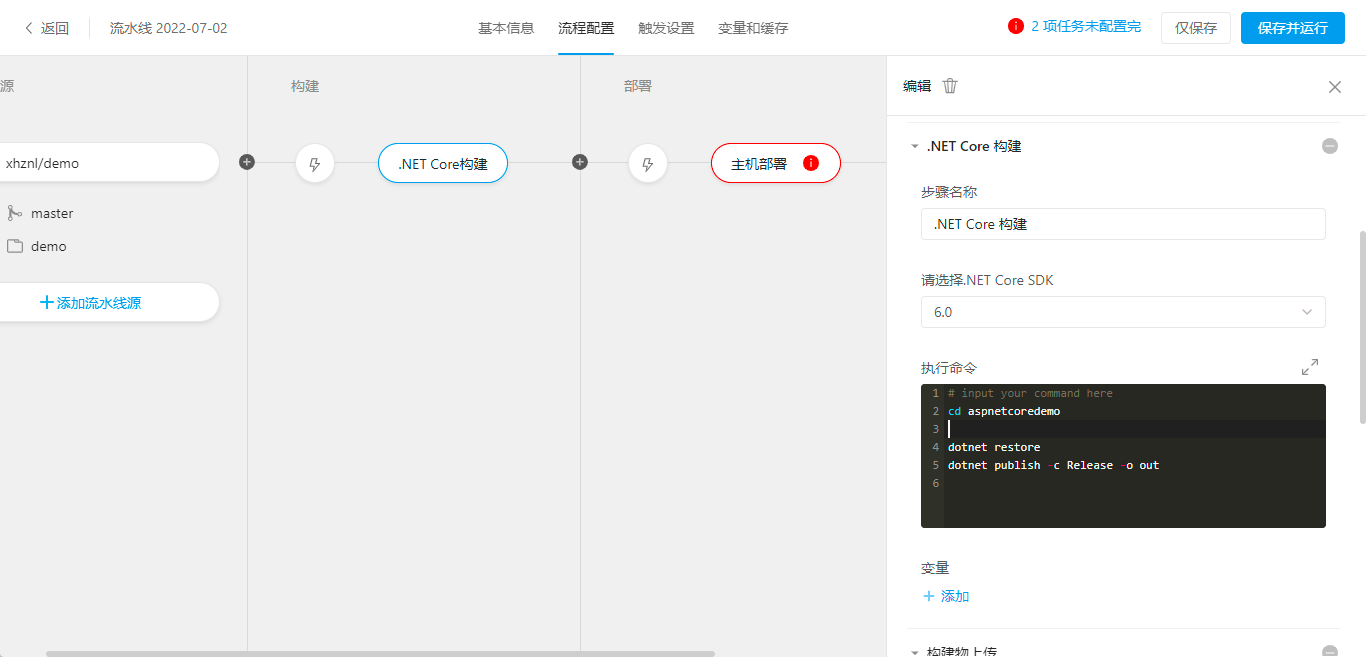
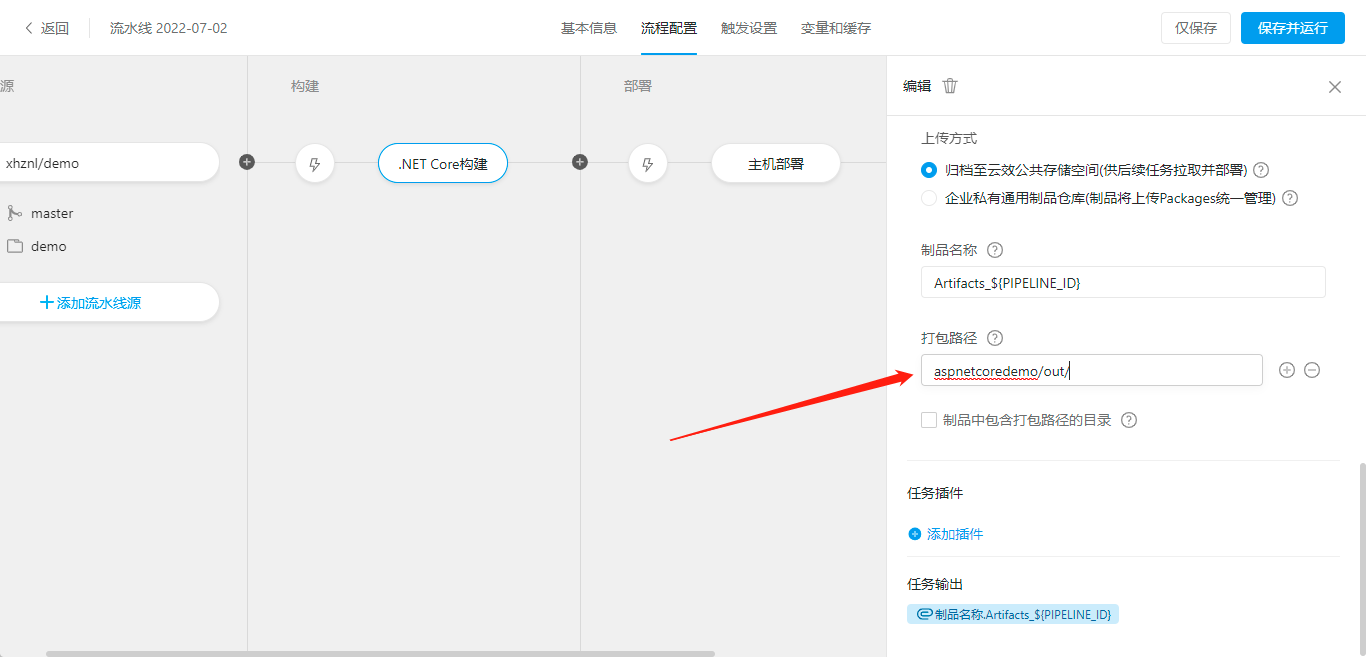
主要是执行命令,和打包路径 注意下,其他的选项默认就行
## cd到项目目录cd aspnetcoredemo## 还原项目dotnet restore## 发布项目dotnet publish -c Release -o out第三步配置部署
主机组我这里选 阿里云 ecs (你也可以选其他非阿里云的主机,要装插件)
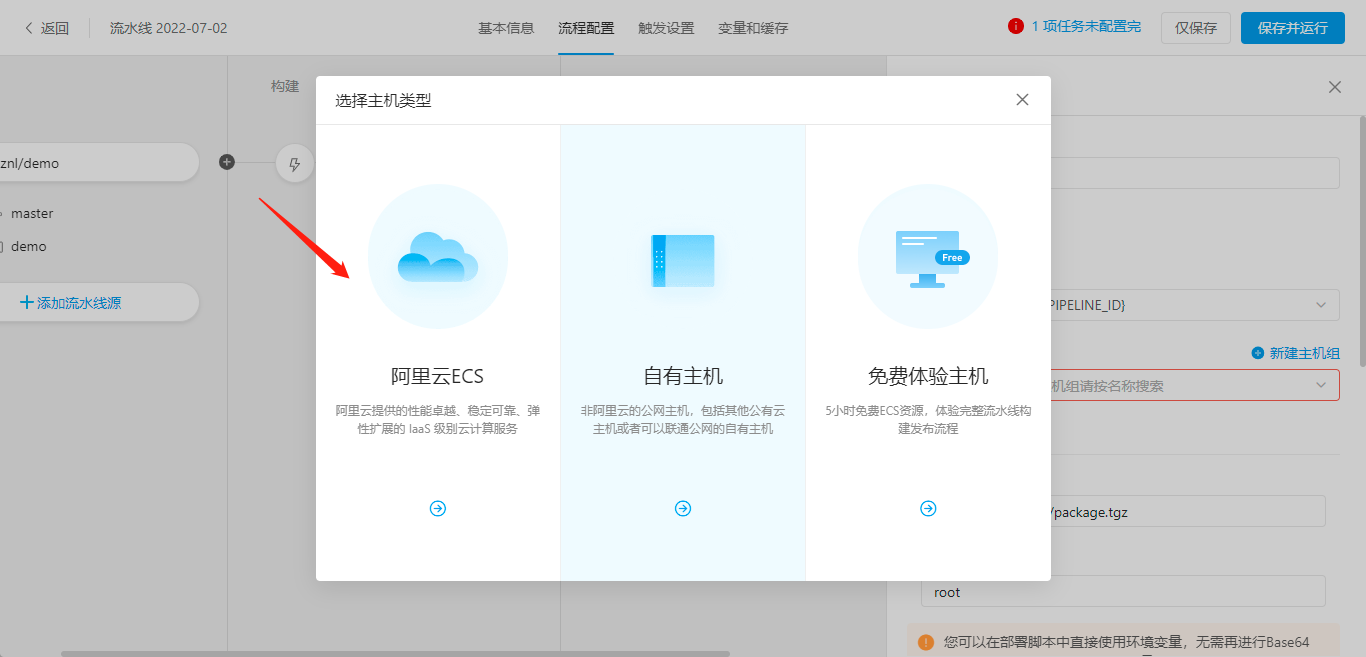
添加服务器连接,授权创建即可

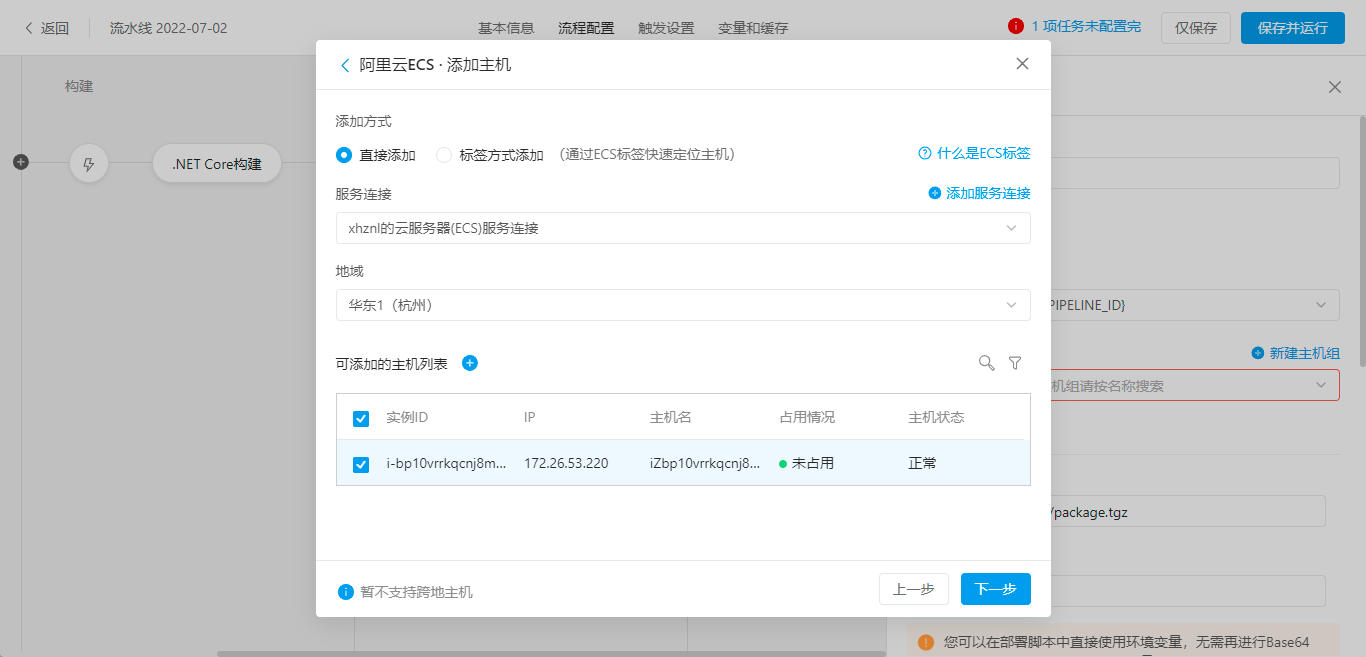
选择主机,下一步,保存(我这里就一台机器,也可以多台机器部署)
部署脚本:
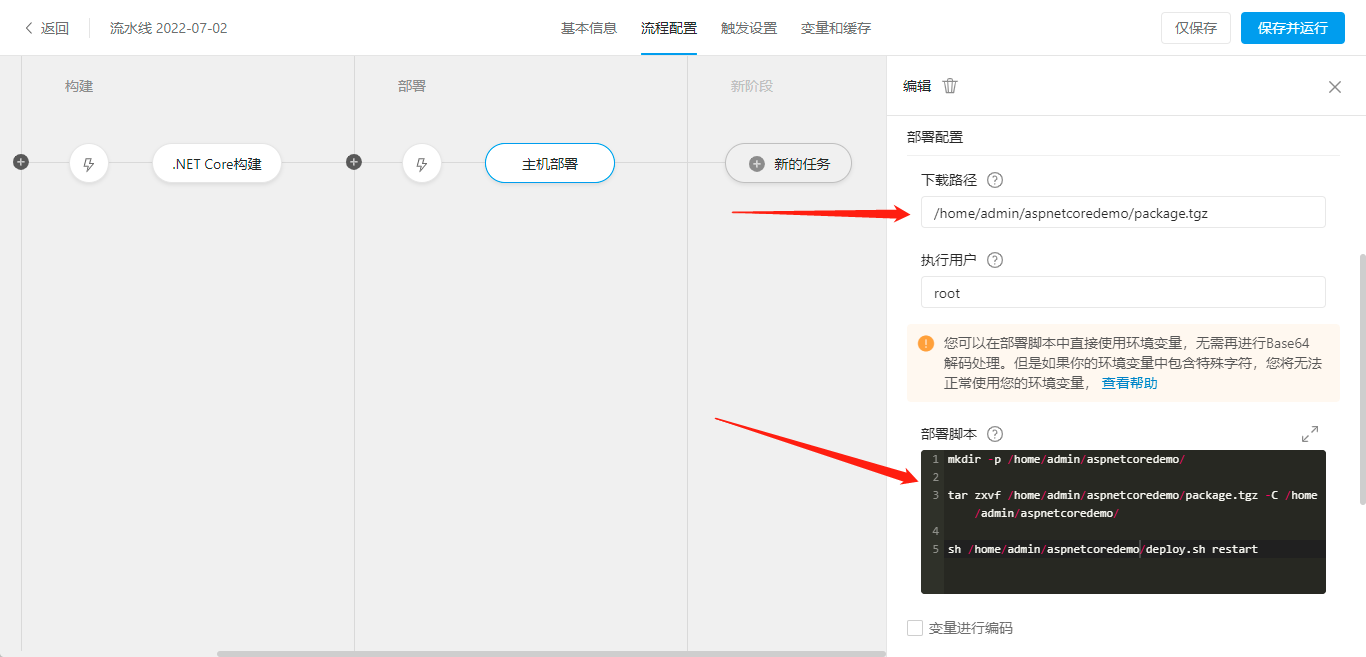
## 创建目录mkdir -p /home/admin/aspnetcoredemo/## 解压文件到 /home/admin/aspnetcoredemo/ 目录tar zxvf /home/admin/aspnetcoredemo/package.tgz -C /home/admin/aspnetcoredemo/## 执行部署脚本sh /home/admin/aspnetcoredemo/deploy.sh restart这个 deploy.sh 加到项目代码中,这个脚本的大概内容就是 杀死进程->重新启动程序->健康检查->部署完成
内容如下:
#!/bin/bash# 修改APP_NAME为云效上的应用名APP_NAME=aspnetcoredemoPROG_NAME=$0ACTION=$1APP_START_TIMEOUT=20 # 等待应用启动的时间APP_PORT=5000 # 应用端口HEALTH_CHECK_URL=http://127.0.0.1:${APP_PORT}/HealthChecks # 应用健康检查URLHEALTH_CHECK_FILE_DIR=/home/admin/status # 脚本会在这个目录下生成nginx-status文件APP_HOME=/home/admin/${APP_NAME} # 从package.tgz中解压出来的dll放到这个目录下DLL_NAME=${APP_HOME}/${APP_NAME}.dll # dll的名字DLL_OUT=${APP_HOME}/logs/start.log #应用的启动日志# 创建出相关目录mkdir -p ${HEALTH_CHECK_FILE_DIR}mkdir -p ${APP_HOME}mkdir -p ${APP_HOME}/logsusage() { echo "Usage: $PROG_NAME {start|stop|restart}" exit 2}health_check() { exptime=0 echo "checking ${HEALTH_CHECK_URL}" while true do status_code=`/usr/bin/curl -L -o /dev/null --connect-timeout 5 -s -w %{http_code} ${HEALTH_CHECK_URL}` if [ "$?" != "0" ]; then echo -n -e "\rapplication not started" else echo "code is $status_code" if [ "$status_code" == "200" ];then break fi fi sleep 1 ((exptime++)) echo -e "\rWait app to pass health check: $exptime..." if [ $exptime -gt ${APP_START_TIMEOUT} ]; then echo 'app start failed' exit 1 fi done echo "check ${HEALTH_CHECK_URL} success"}start_application() { echo "starting dotnet process" # chmod +x ${DLL_NAME} # chmod +x ${APP_HOME}/appsettings.json # nohup dotnet ${DLL_NAME} Urls=http://*:${APP_PORT} > ${DLL_OUT} 2>&1 & cd ${APP_HOME} nohup dotnet ${APP_NAME}.dll Urls=http://*:${APP_PORT} > ${DLL_OUT} 2>&1 & echo "started dotnet process"}stop_application() { checkdotnetpid=`ps -ef | grep dotnet | grep ${APP_NAME} | grep -v grep |grep -v 'deploy.sh'| awk '{print$2}'` if [[ ! $checkdotnetpid ]];then echo -e "\rno dotnet process" return fi echo "stop dotnet process" times=60 for e in $(seq 60) do sleep 1 COSTTIME=$(($times - $e )) checkdotnetpid=`ps -ef | grep dotnet | grep ${APP_NAME} | grep -v grep |grep -v 'deploy.sh'| awk '{print$2}'` if [[ $checkdotnetpid ]];then kill -9 $checkdotnetpid echo -e "\r -- stopping dotnet lasts `expr $COSTTIME` seconds." else echo -e "\rdotnet process has exited" break; fi done echo ""}start() { start_application health_check}stop() { stop_application}case "$ACTION" in start) start ;; stop) stop ;; restart) stop start ;; *) usage ;;esac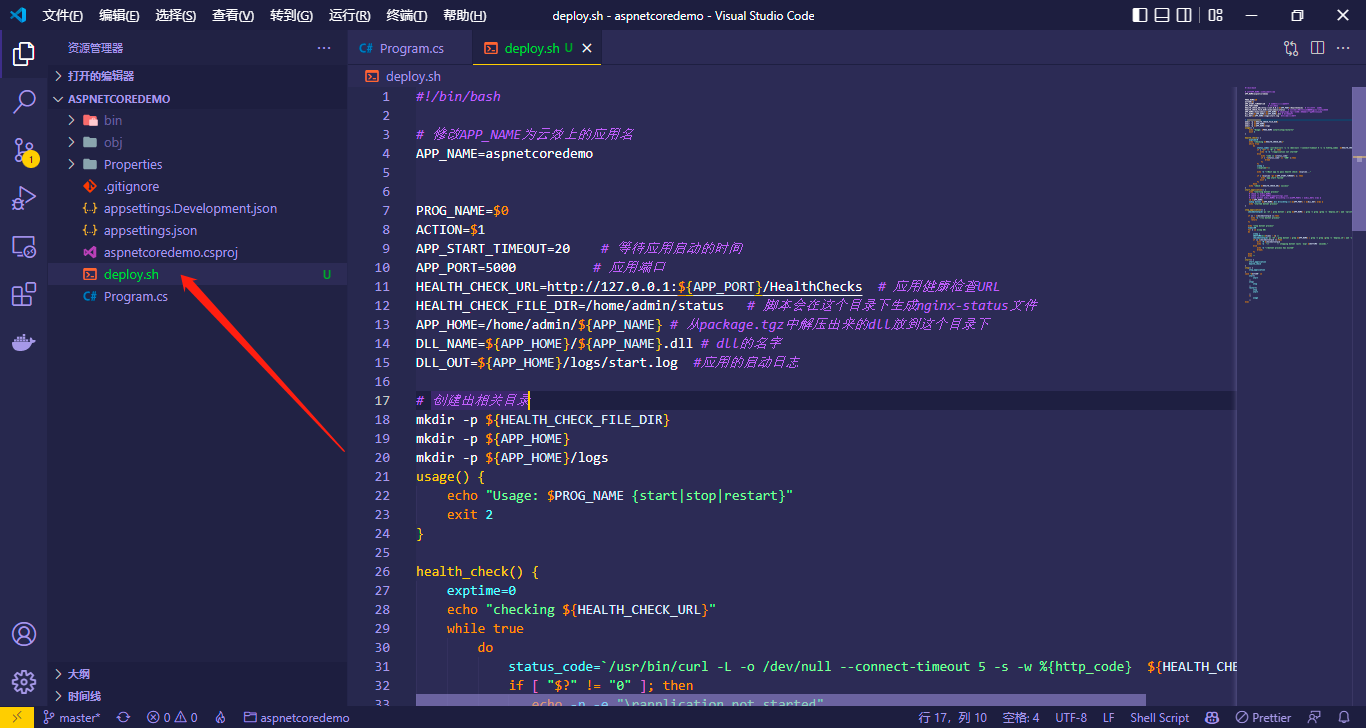
记得复制到输出目录:
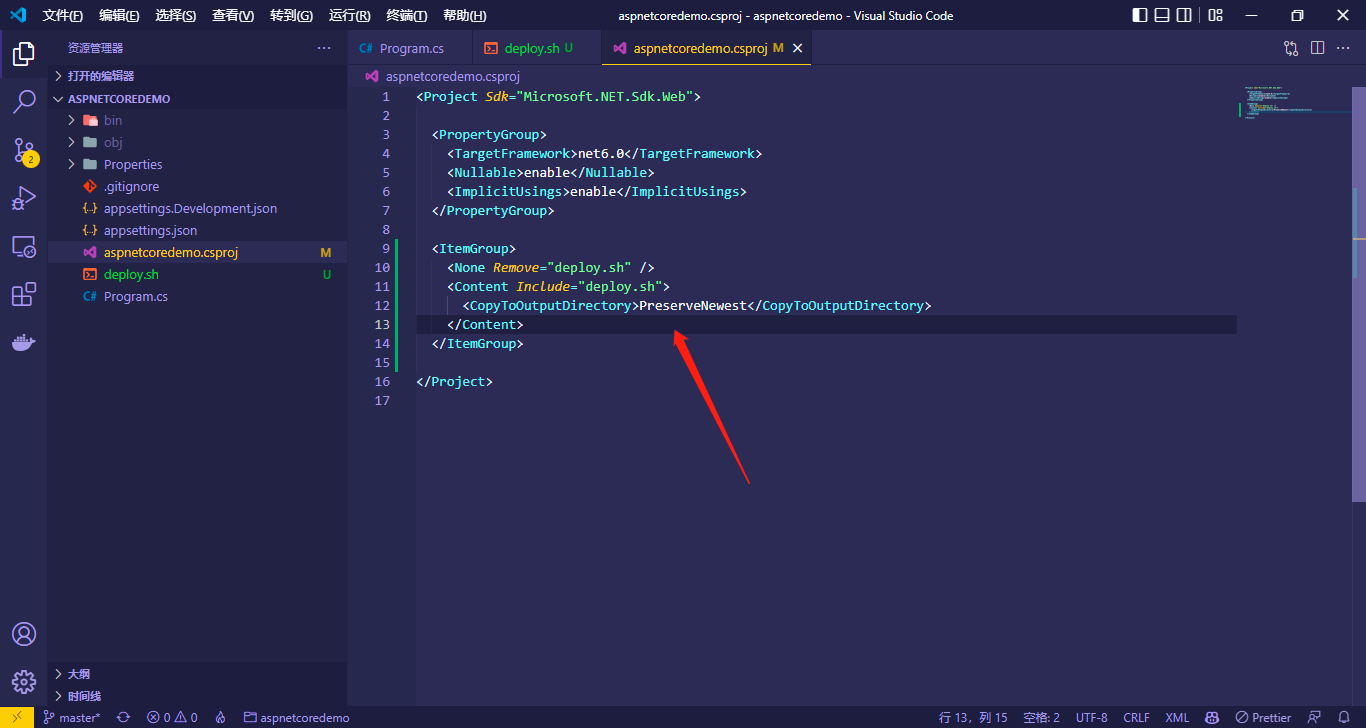
增加一个 HealthChecks 接口用于部署脚本的健康检查: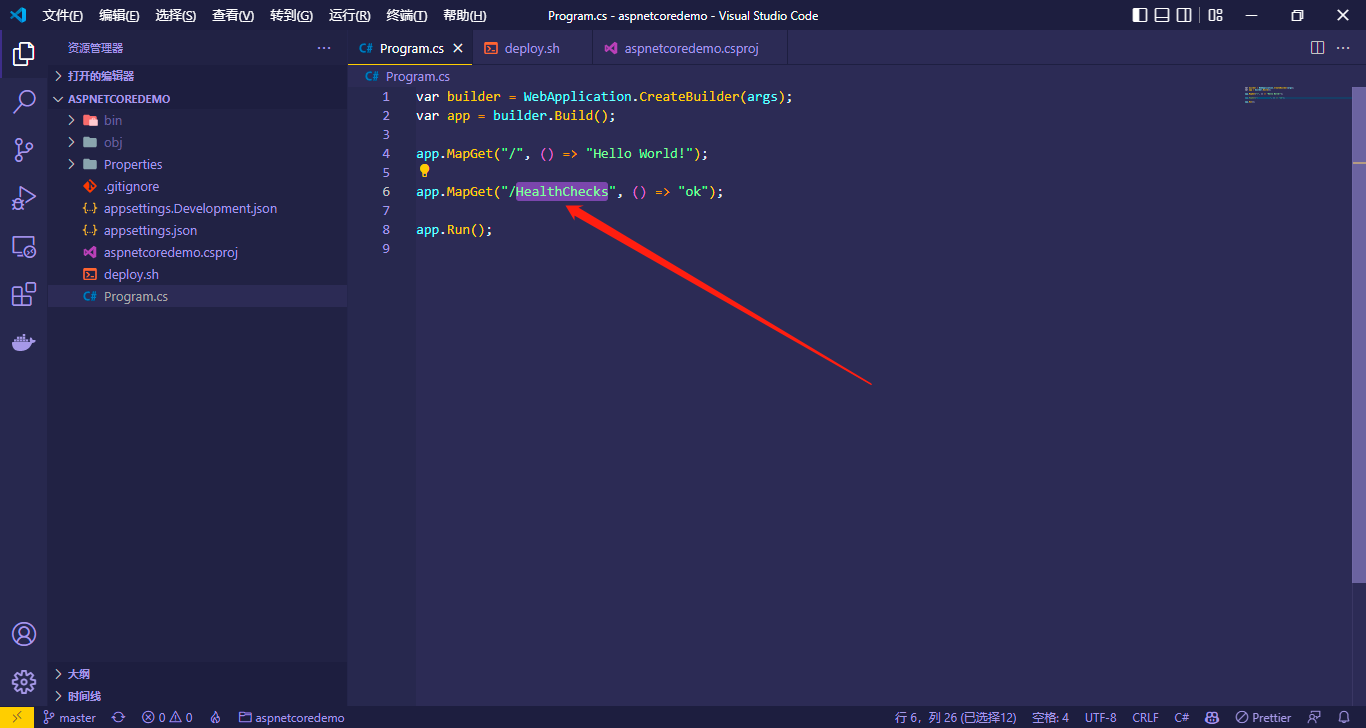
流水线 点击运行,如果前面配置没有问题的话,可以看到构建部署成功。

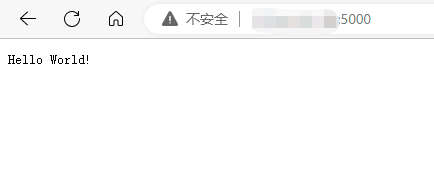
访问一下,ok:
下面通过 webhook 配置,实现提交代码,自动构建部署
流水线,选择触发配置,打开 webhook 触发:
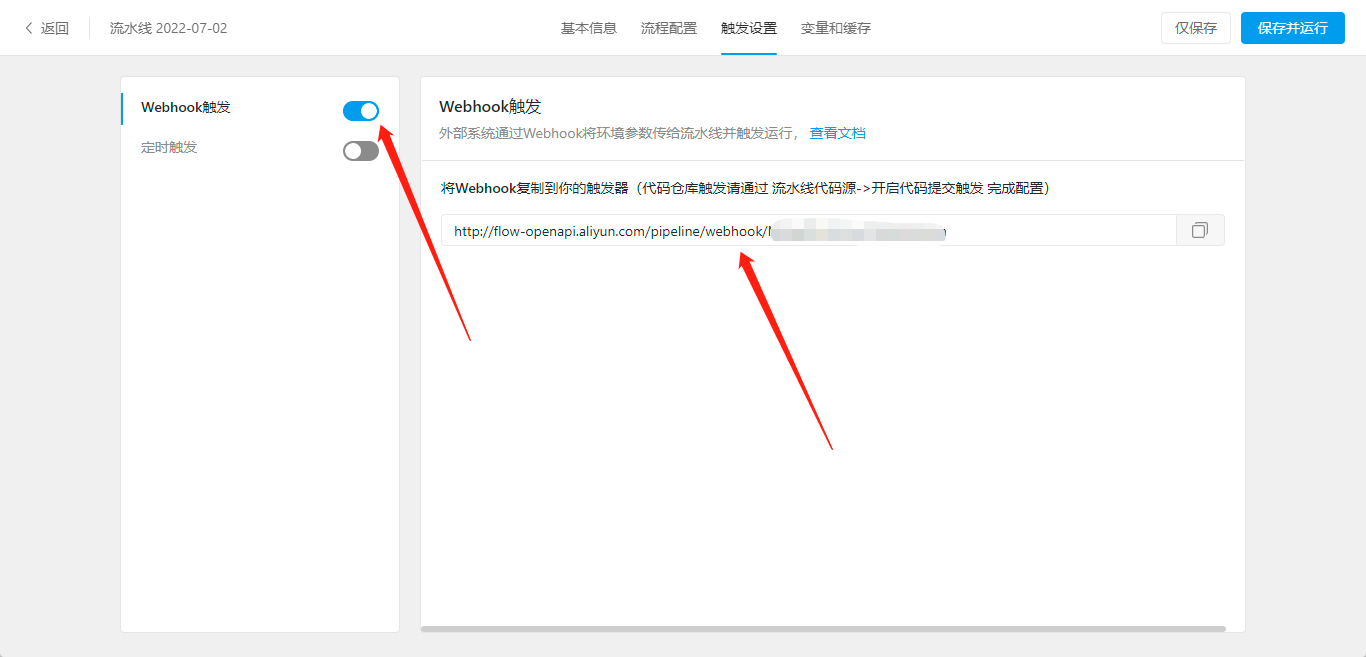
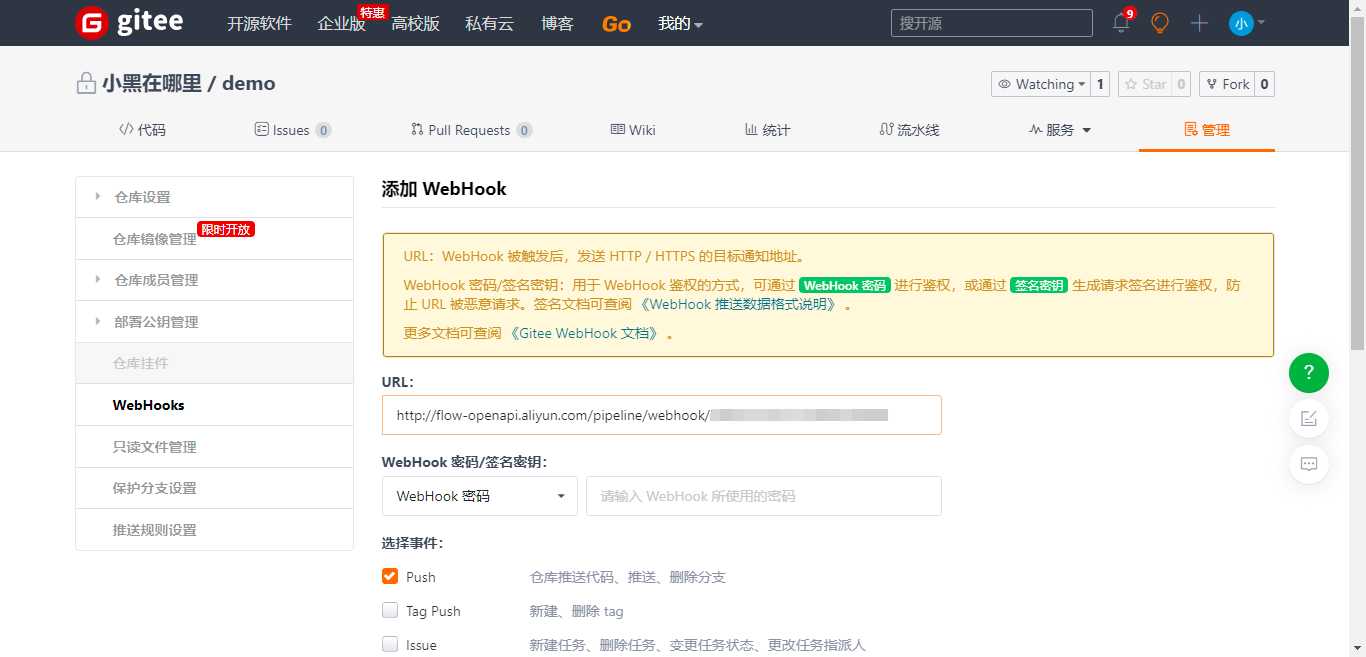
将这个 webhook 地址复制,配置到你的 gitee 仓库中,保存:
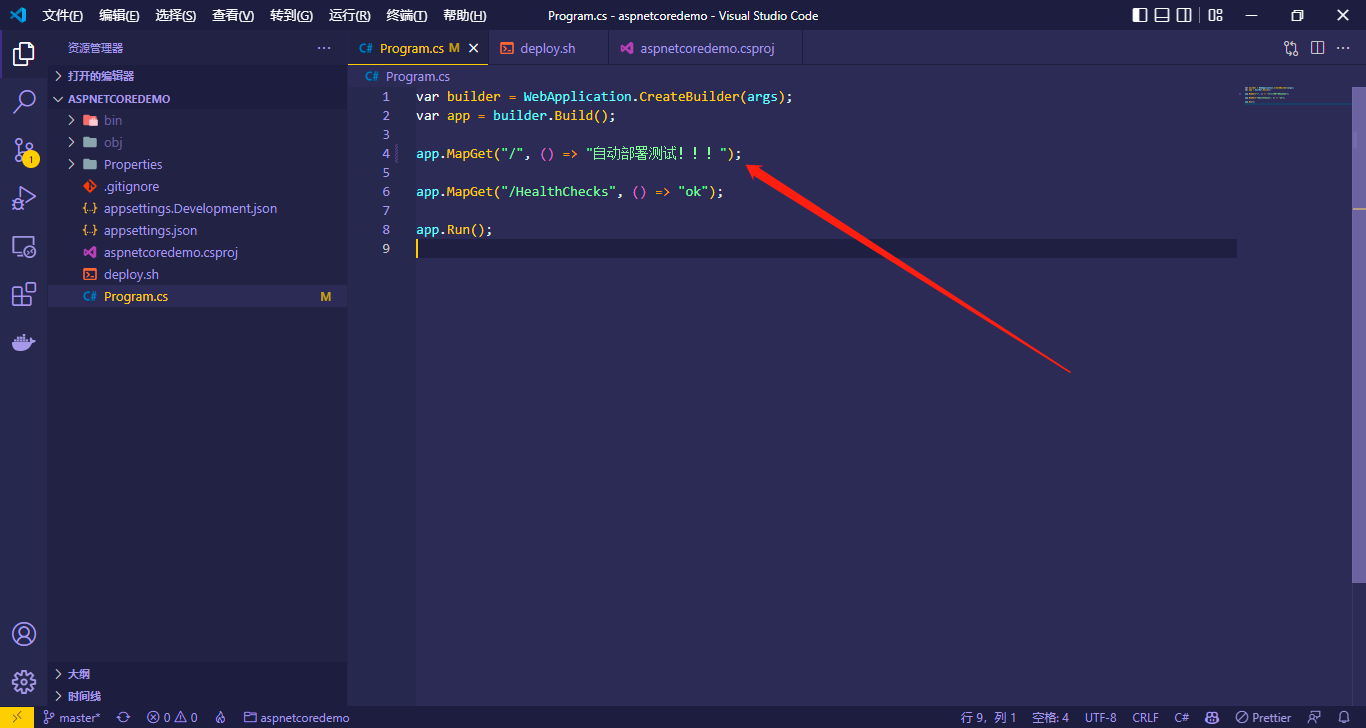
接下来随便修改下代码,测试下:
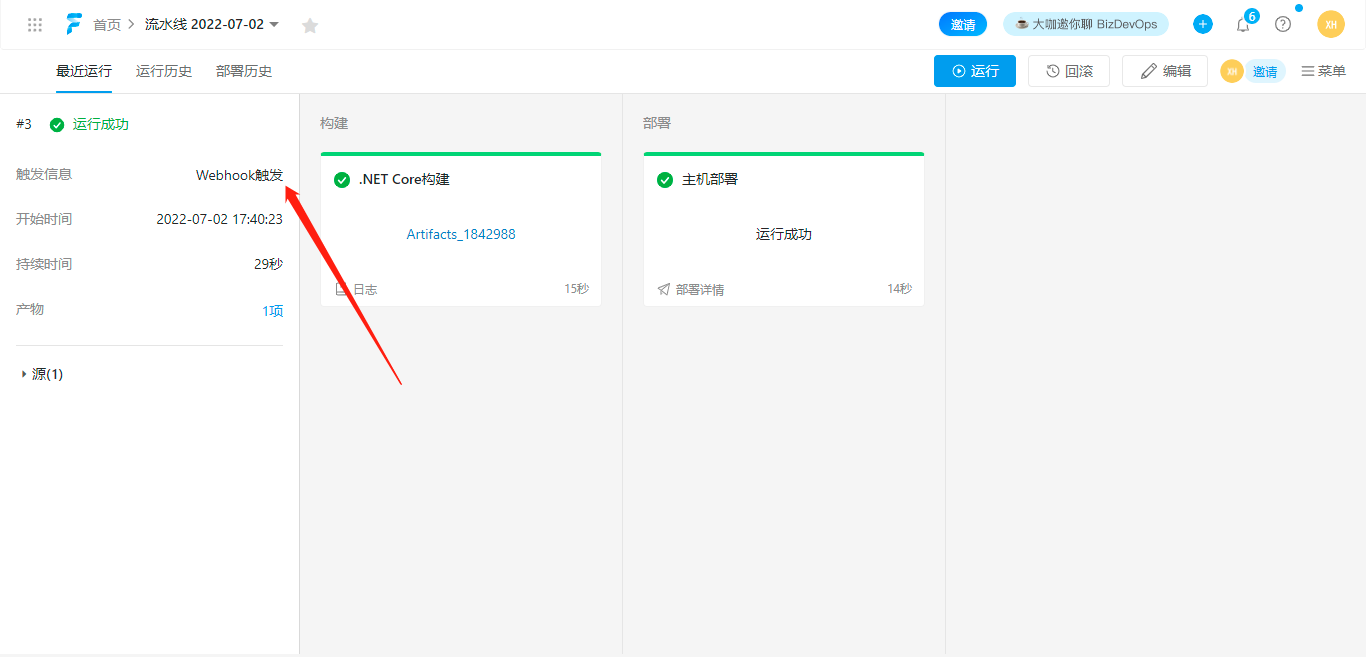
提交代码后自动触发了流水线构建部署:
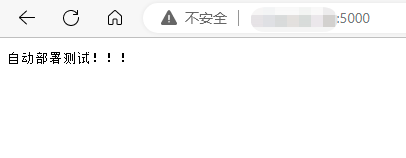
ok:
Happy coding ...
——本文使用【Typora】+【EasyBlogImageForTypora】编辑
欢迎关注我的公众号,一起学习。
如果本文对您有所帮助,您可以点击右下方的【推荐】按钮支持一下;文中如有不妥之处,还望指正,非常感谢!!!

作者:xhznl
出处:http://www.cnblogs.com/xhznl/
文章可以转载,但请注明出处