Java Development Kit 简称 JDK,任何需要开发 Java 程序的环境都需要进行安装 JDK。
JDK 下载地址:https://www.oracle.com/java/technologies/downloads
? ? 在 JDK 下载地址中下载对应版本的 JDK,本文以 JDK8 为例。
? ? 在下载页面选择自己需要的 JDK 版本及相应系统的安装包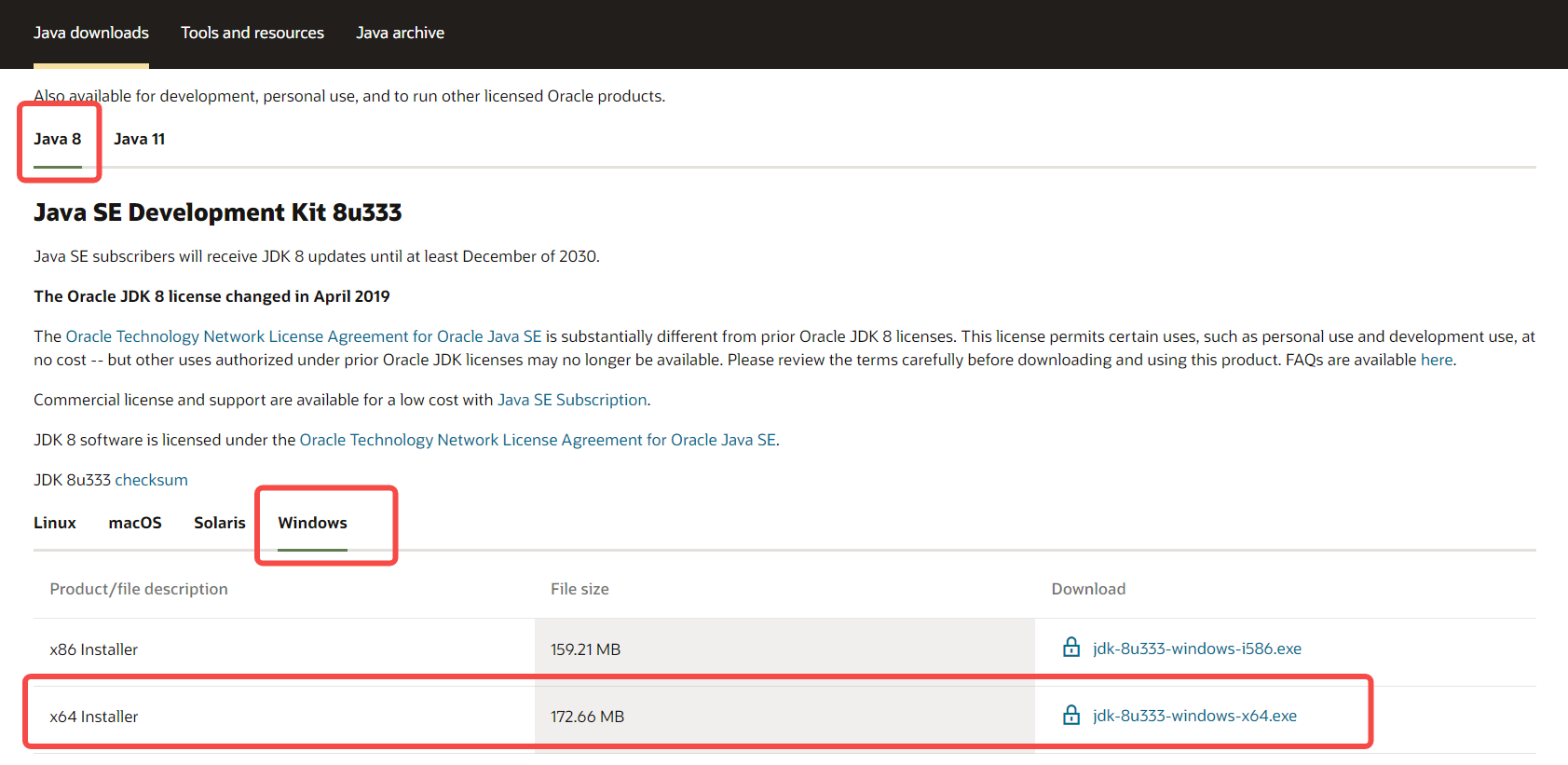
? ? 同意 Oracle 的协议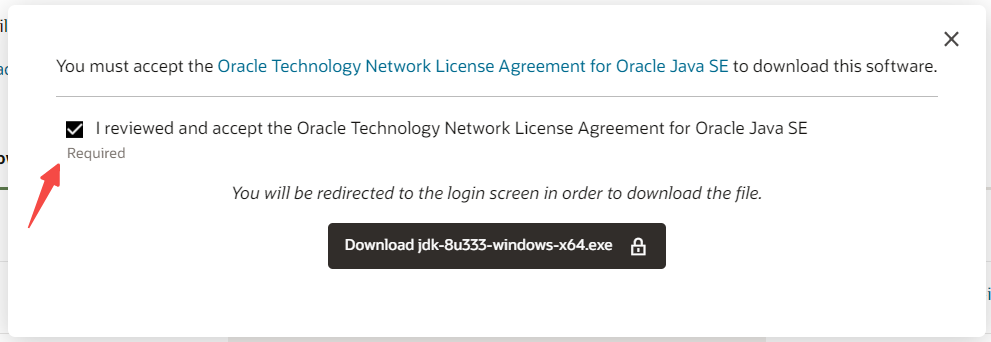
? ? 登录 Oracle 账号进行下载,如果没有 Oracle 账号点击下面的创建账户即可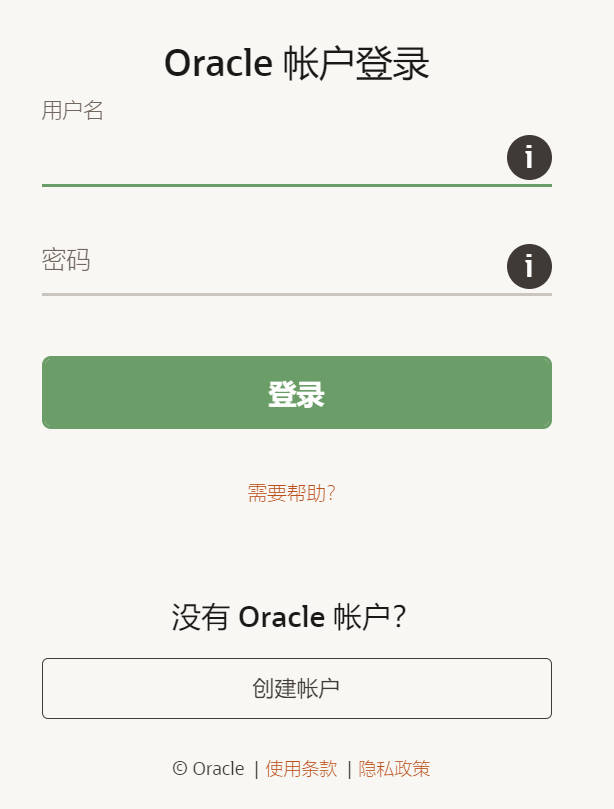
? ? 下载了 JDK 安装包之后,双击打开,选择安装位置,然后下一步安装大法进行安装即可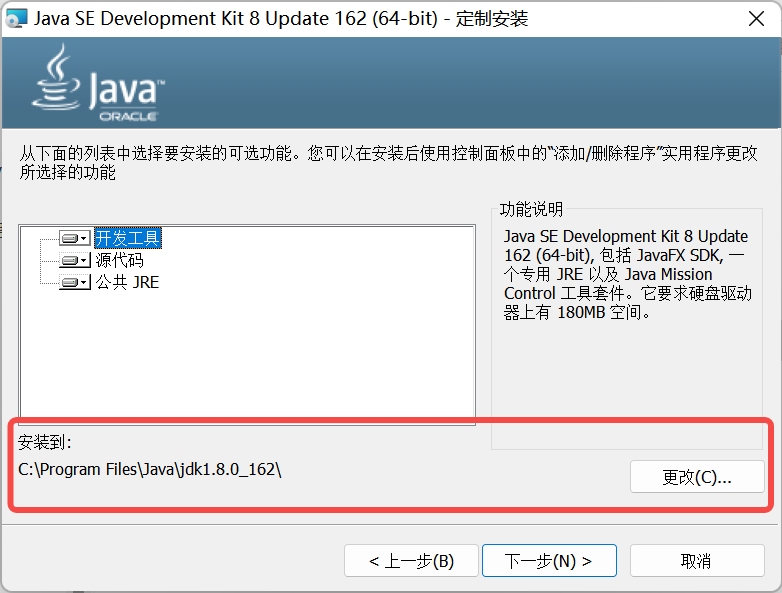
? ? JDK 安装完成后我们还需要配置下 JDK 的环境变量。鼠标右键点击 此电脑,选择属性 -> 高级系统设置 -> 环境变量,进入环境变量配置页面。
? ? 我们可以在系统变量里配置 JDK 的环境变量,首先点击新建,在变量名这一栏中输入 JAVA_HOME,变量值这一栏中输入我们JDK的安装路径,如下图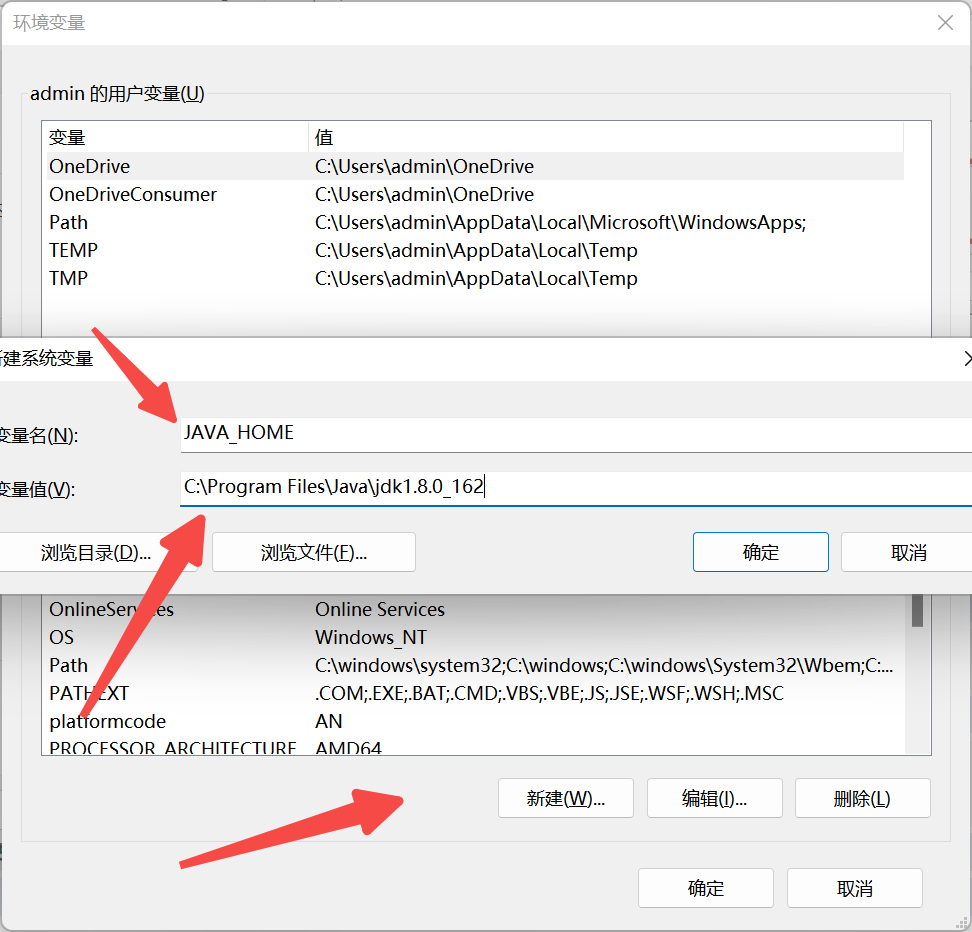
? ? 然后双击系统变量中的 Path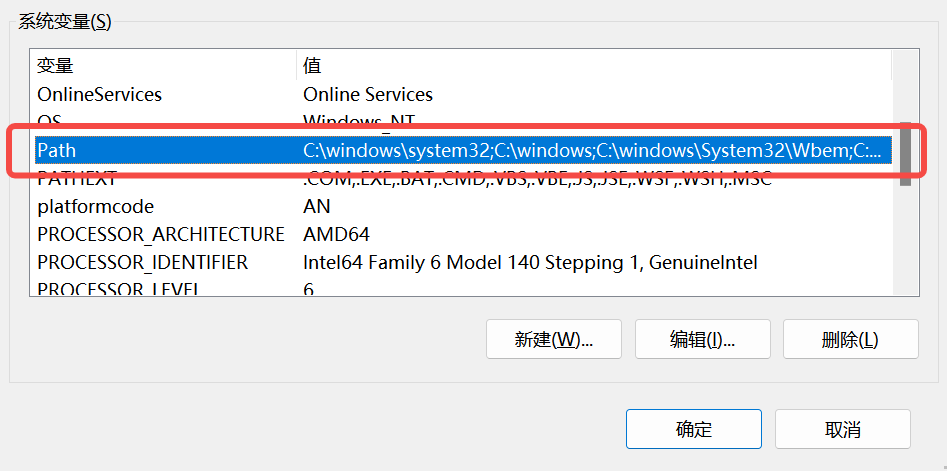
? ? 然后点击新建,输入 %JAVA_HOME%\bin 后点击确定,然后在点击系统变量窗口中的确定按钮即可。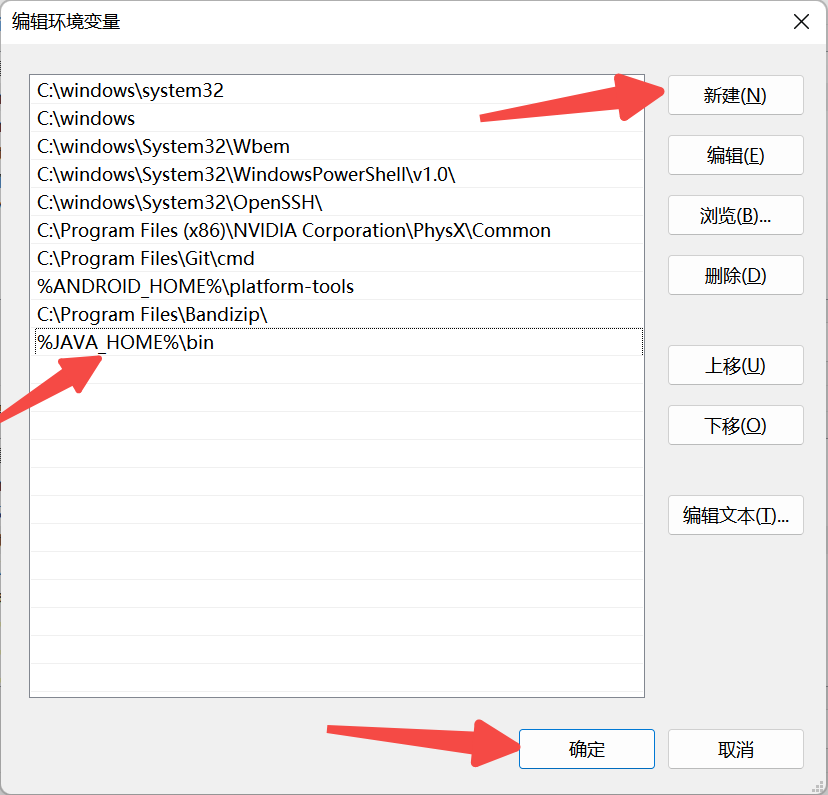
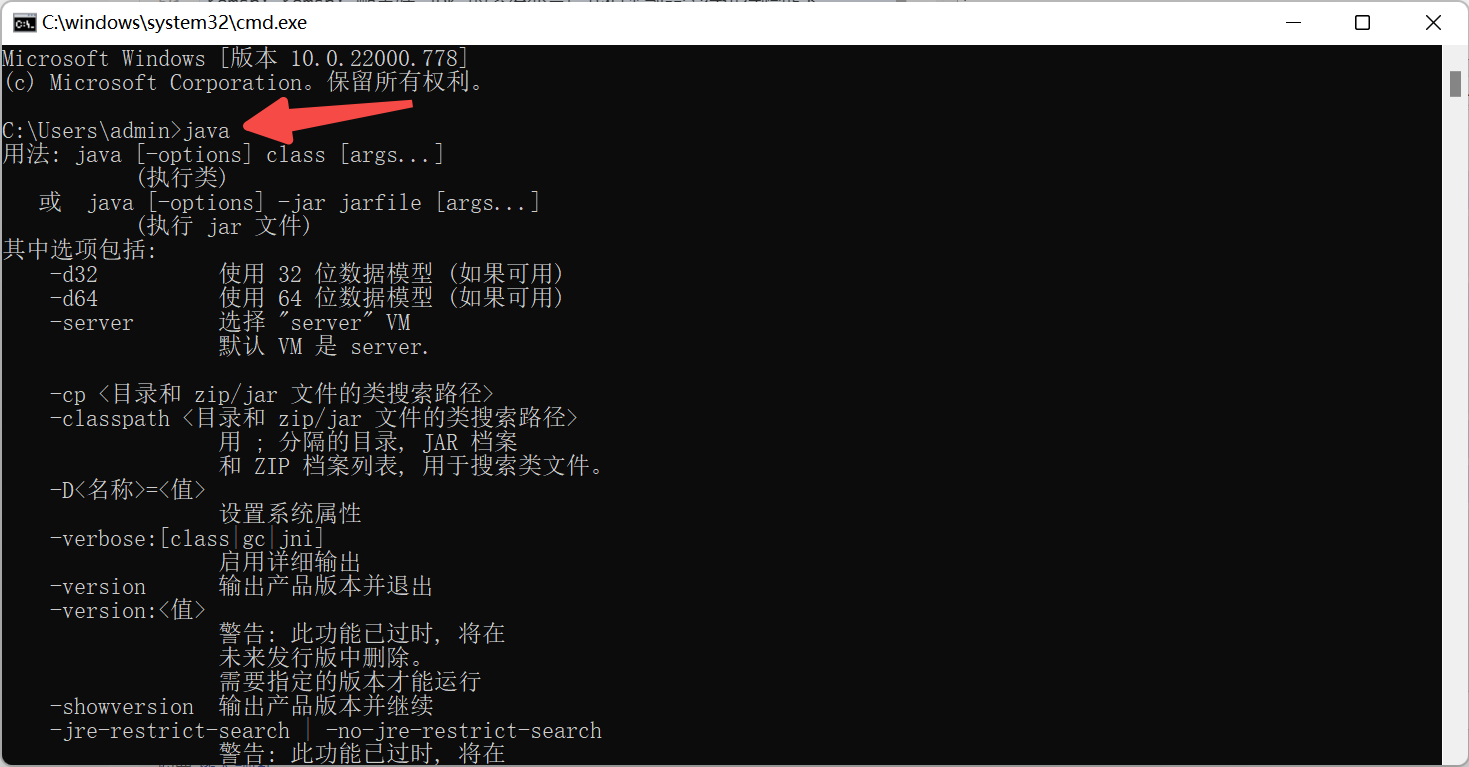
? ? 配置好 JDK 的系统变量后我们来到命令行进行验证下,win + R 打开运行窗口输入 cmd,点击回车进入命令行。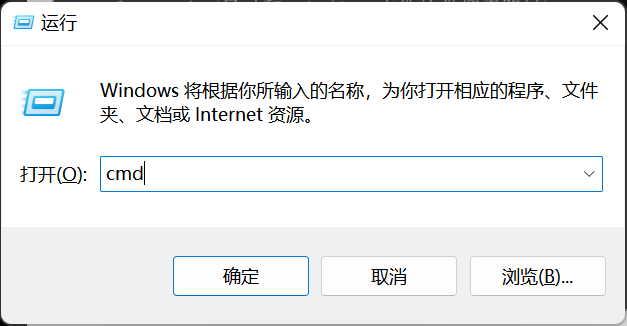
? ? 输入 java 点击回车,出现类似如下的界面就代表环境变量配置完成了,接下来开启你的 Java 之旅吧。