ABP抽象了主题系统,将已有的UI更改到其他的UI框架非常简单,本文介绍了如何将主题切换为AntBlazor Theme。 源码以及示例在Gihub开源。
Lsw.Abp.AntDesignUI 项目与ABP官方无关,它是一个社区项目。
Ant Blazor全称Ant Design Blazor,是一个流行的社区项目,比较符合国人审美,用于创建美观,高性能的Blazor应用程序。
Lsw.Abp.AntDesignUI 是一个基于 Ant Design Blazor 的ABP前端主题项目,完全替换了基本主题所有页面。
使用ABP CLI命令创建Blazor应用程序:
abp new BookStore -u blazor如果没有安装ABP CLI使用下面命令安装:
dotnet tool install -g Volo.Abp.Cli解决方案如下图所示: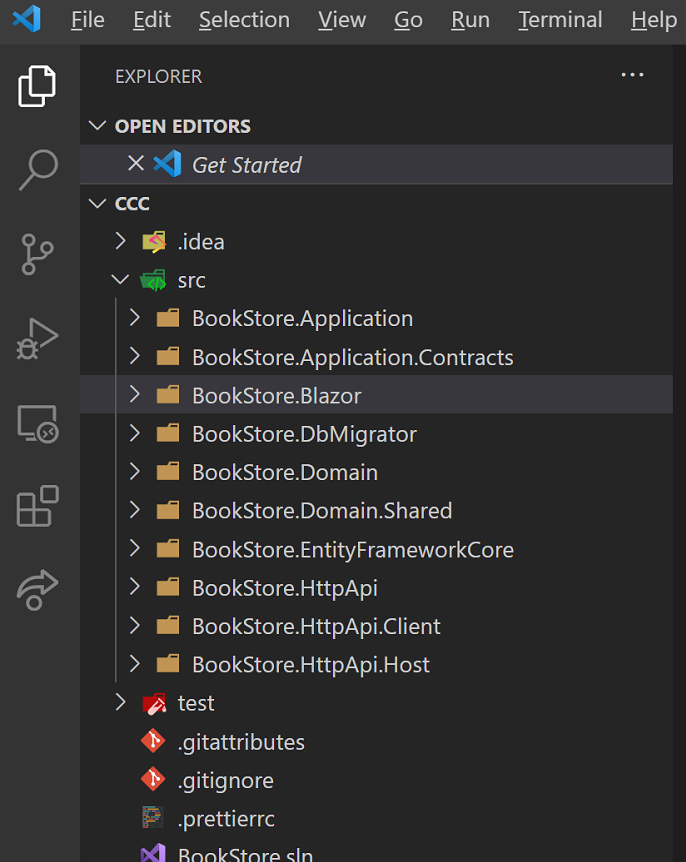
ABP默认使用Blazorise做为UI框架基于它创建了一套基本主题,使用 Lsw.Abp.AntDesignUI 替换基本主题.
打开 BookStore.Blazor.csproj 文件替换为以下内容:
<Project Sdk="Microsoft.NET.Sdk.BlazorWebAssembly"> <Import Project="..\..\common.props" /> <PropertyGroup> <TargetFramework>net6.0</TargetFramework> <BlazorWebAssemblyLoadAllGlobalizationData>true</BlazorWebAssemblyLoadAllGlobalizationData> </PropertyGroup> <ItemGroup> <PackageReference Include="Microsoft.AspNetCore.Components.WebAssembly" Version="6.0.0" /> <PackageReference Include="Microsoft.AspNetCore.Components.WebAssembly.DevServer" Version="6.0.0" /> </ItemGroup> <ItemGroup> <PackageReference Include="Volo.Abp.Autofac.WebAssembly" Version="5.1.4" /> </ItemGroup> <ItemGroup> <PackageReference Include="Lsw.Abp.IdentityManagement.Blazor.WebAssembly.AntDesignUI" Version="0.1.0" /> <PackageReference Include="Lsw.Abp.SettingManagement.Blazor.WebAssembly.AntDesignUI" Version="0.1.0" /> <PackageReference Include="Lsw.Abp.TenantManagement.Blazor.WebAssembly.AntDesignUI" Version="0.1.0" /> </ItemGroup> <ItemGroup> <ProjectReference Include="..\..\src\BookStore.HttpApi.Client\BookStore.HttpApi.Client.csproj" /> </ItemGroup></Project>打开 _Imports.razor 文件将提示错误的引用替换为以下引用:
@using AntDesign@using Lsw.Abp.AntDesignUI@using Lsw.Abp.AntDesignUI.Components@using Lsw.Abp.AspnetCore.Components.Web.AntDesignTheme.LayoutAbpIdentityBlazorWebAssemblyModule 替换为 AbpIdentityBlazorWebAssemblyAntDesignModule打开菜单配置类 BookStoreMenuContributor:
"fas fa-home" 更改为 IconType.Outline.Home"fa fa-cog" 更改为 IconType.Outline.Setting使用以下代码替换 Index.razor:
@page "/"@inherits BookStoreComponentBase<AbpPageHeader Title="Index"></AbpPageHeader><div > <div > <Alert Type="@AlertType.Success" Message="Success" Description=" Congratulations, BookStore is successfully running!" ShowIcon="true"/> <Divider/> </div></div>在 BookStore.Blazor 项目目录打开 terminal 运行 dotnet build & abp hundle 命令, abp bundle 用于更新捆绑资源.
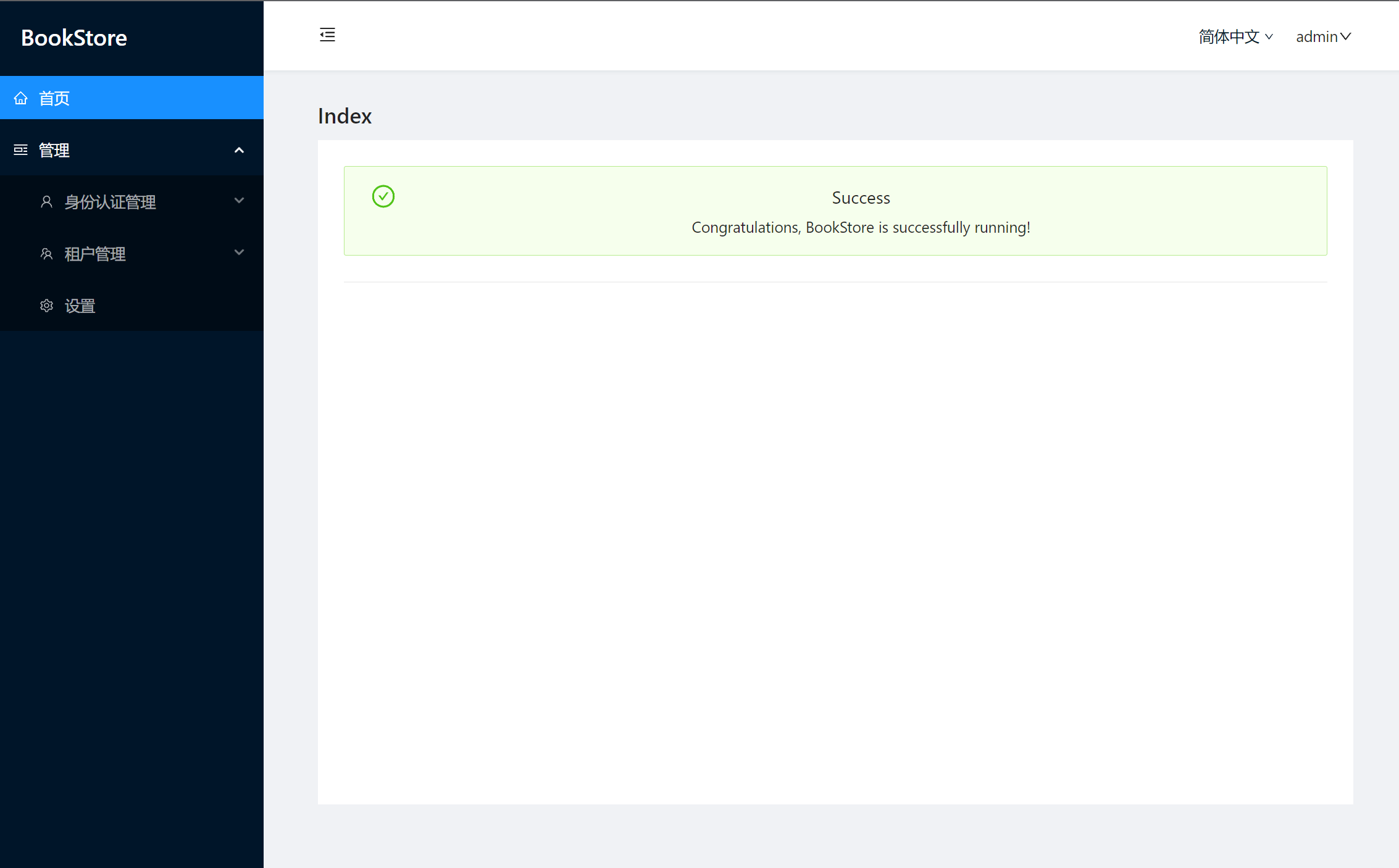
使用 BookStore.DbMigrator 创建数据库与初始化种子数据,运行 BookStore.HttpApi.Host 和 BookStore.Blazor 项目,你会看到以下页面: